---
title: "Smart Booking - Kalender Slots "
url: "https://faq.pulse-team.de/de/article/smart-booking-kalender-slots"
language: "de"
last_updated: "2026-07-08T11:36:45.966Z"
---
# Smart Booking - Kalender Slots
### **Kalender & Slots**
| **WICHTIG**
Ohne Slots ist das Buchungsportal für Ihre Kundinnen und Kunden leer. Erst wenn Sie Slots anlegen, werden Termine buchbar. |
| --- |
**Filialauswahl**
Im Kalender können Sie zwischen Monats-, Wochen- und Tagesansicht wählen. Oben sehen Sie eine Liste der Filialen – es kann immer nur eine Filiale gleichzeitig ausgewählt sein.
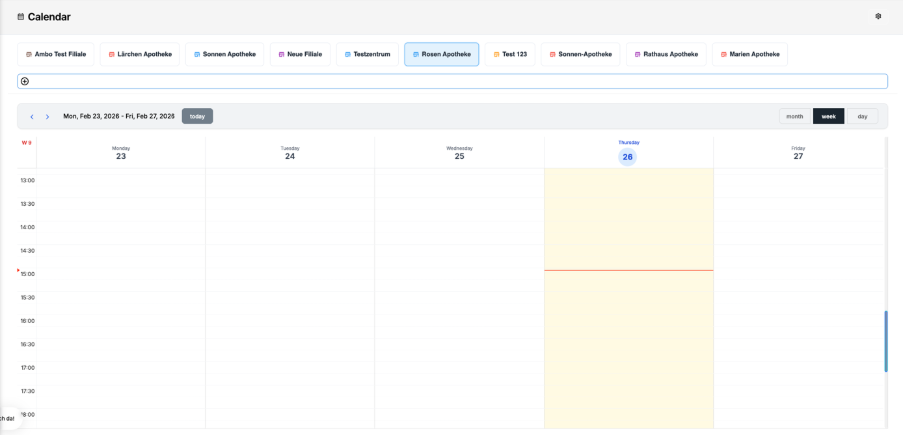
*Filialauswahl im Kalender*
**Dienstleistungsauswahl**
Unterhalb der Filialauswahl finden Sie ein Feld mit einem „+“-Button. Beim Klick öffnet sich eine Dropdown-Liste der kategorisierten Dienstleistungen. Wählen Sie eine Dienstleistung per Kontrollkästchen aus. Es kann immer nur eine Dienstleistung gleichzeitig aktiv sein.
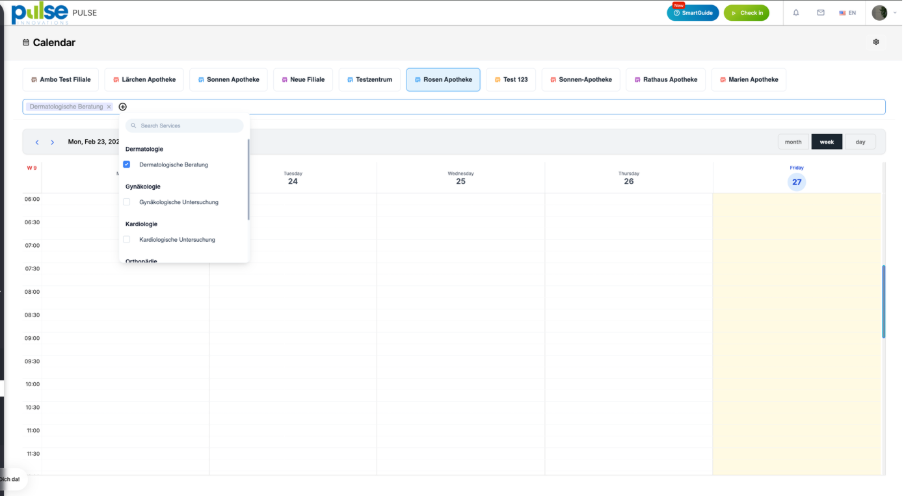
*Dienstleistung im Dropdown auswählen*
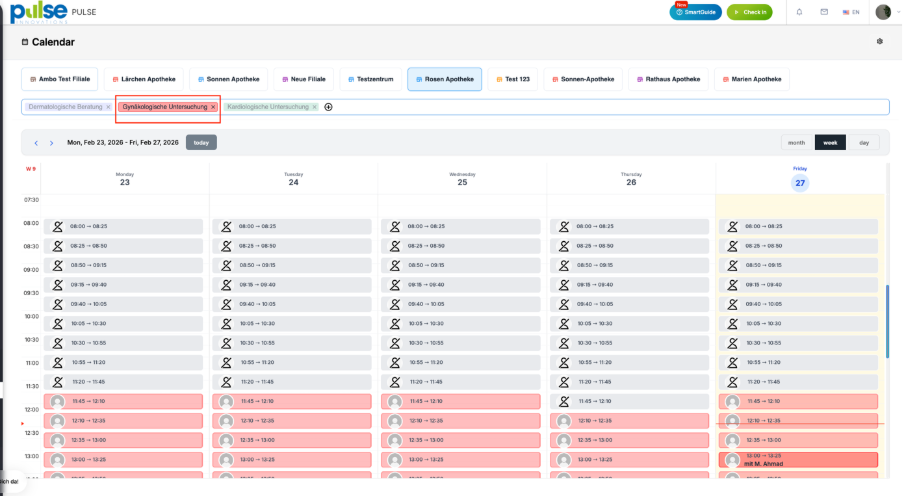
*Dienstleistung ist aktiv*
**Slots erstellen**
Klicken und halten Sie die Maustaste im Kalender zur gewünschten Startzeit. Ziehen Sie den Cursor (Drag-and-Drop) zur Endzeit und lassen Sie los. Im Konfigurationsfenster wählen Sie:
- Einen einzelnen Tag
- Eine ganze Woche
- Wiederholte Slots (z. B. Mo / Mi / Fr)
- Bestimmte ausgewählte Daten
Klicken Sie anschließend auf **„Slots erstellen“**. Prüfen Sie danach: Mindestens ein Slot muss farbig und damit buchbar sein – nicht grau.
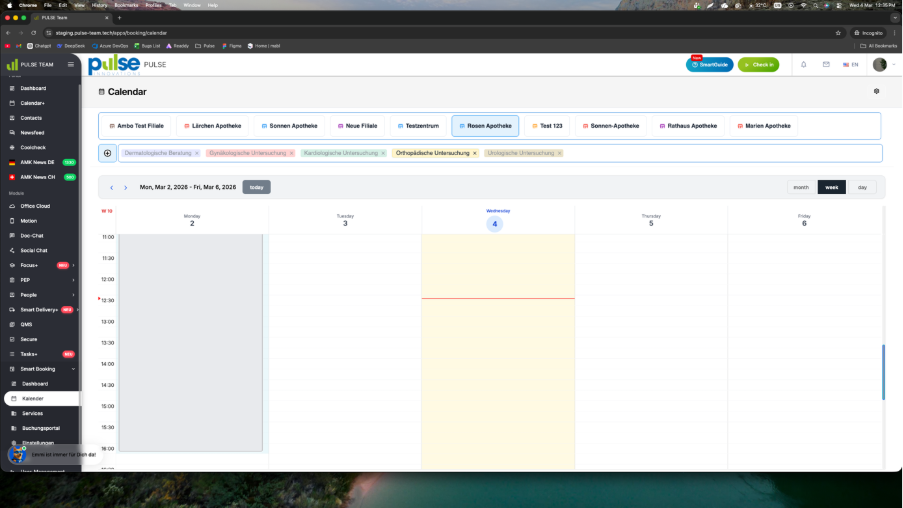
*Slots konfigurieren*
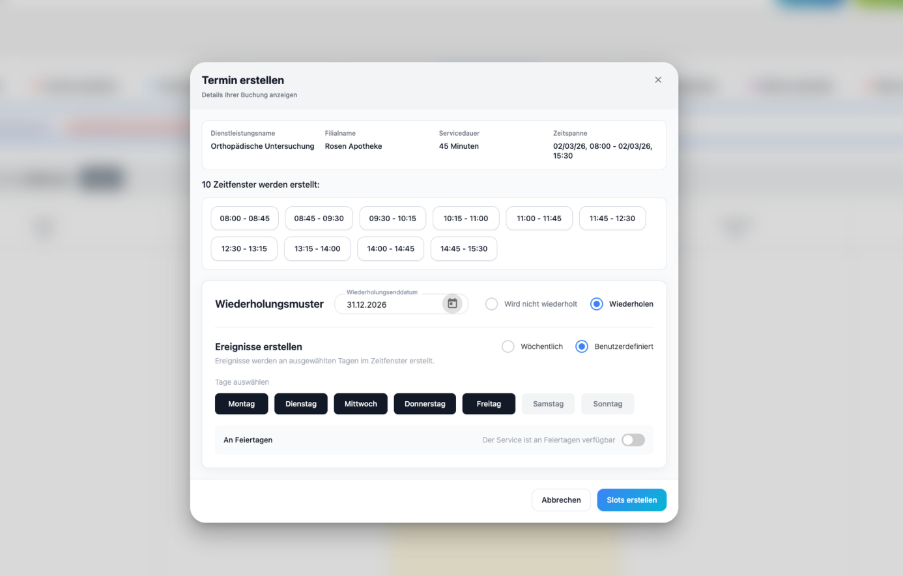
*Slots – Detailansicht*
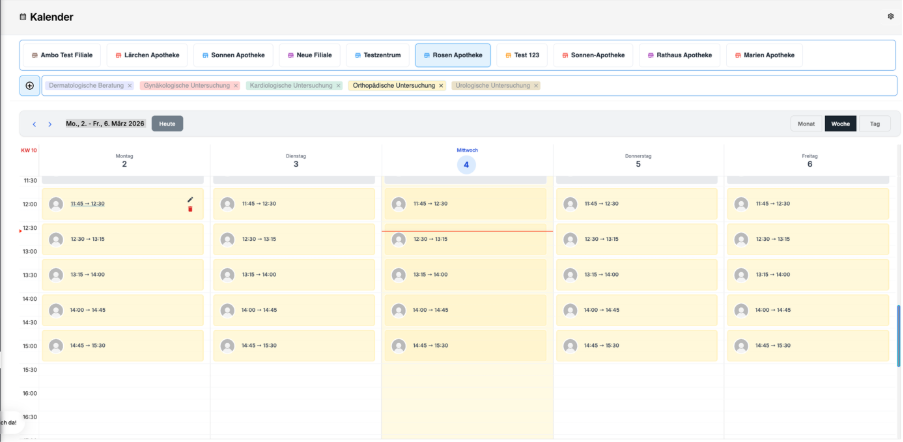
*Slots – Ergebnis im Kalender*
| **GRAU = NICHT BUCHBAR**
Grau bedeutet: keine passende Person verfügbar oder Skill bzw. PEP-Eintrag passt nicht. Graue Slots werden Ihren Kundinnen und Kunden nicht angezeigt. |
| --- |
**Samstag & Sonntag anzeigen**
Um die Wochenenden ein- oder auszublenden, klicken Sie auf **„Einstellungen“** oben rechts im Kalender.
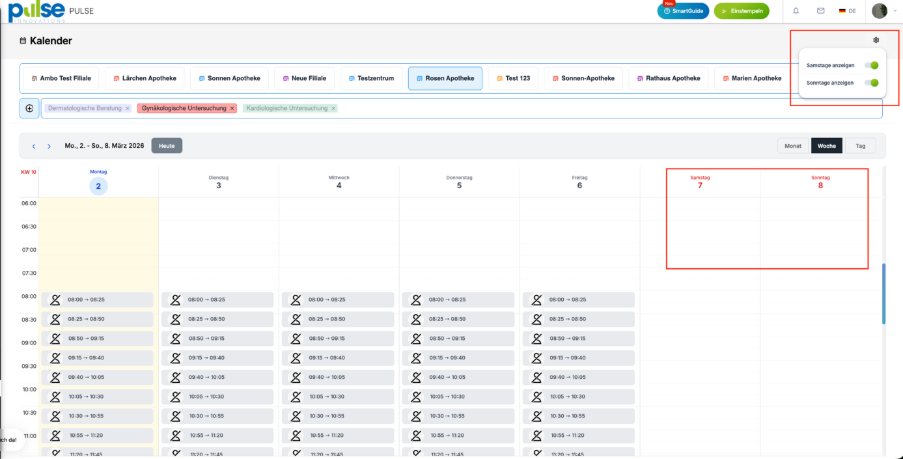
*Wochenenden ein- oder ausblenden*