---
title: "Smart Booking - Services anlegen und verwalten"
url: "https://faq.pulse-team.de/de/article/smart-booking-services-anlegen-und-verwalten"
language: "de"
last_updated: "2026-07-08T11:36:14.019Z"
---
# Smart Booking - Services anlegen und verwalten
### **Services anlegen**
Auf der Serviceseite erstellen und verwalten Sie alle Dienstleistungen, die Ihre Kundinnen und Kunden später buchen können. Services lassen sich nach Filialen und Kategorien filtern.
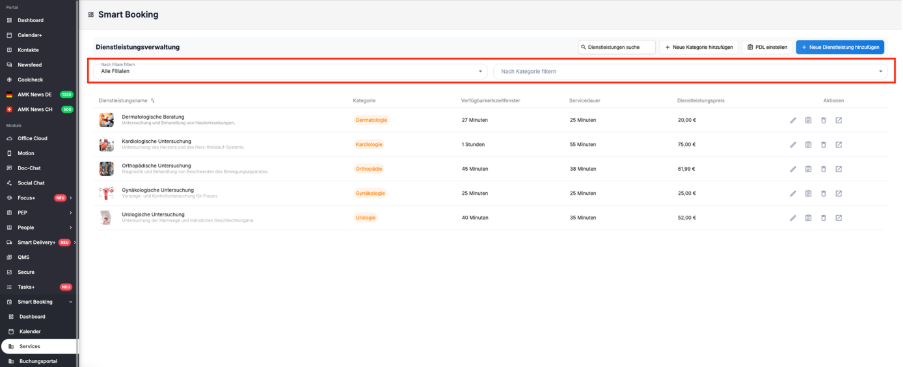
*Übersicht aller angelegten Services*
### **Servicekategorie erstellen**
Jeder Service muss einer Kategorie zugeordnet werden. Klicken Sie dafür auf **„+ Neue Kategorie hinzufügen“**, geben Sie den Namen ein und bestätigen Sie.
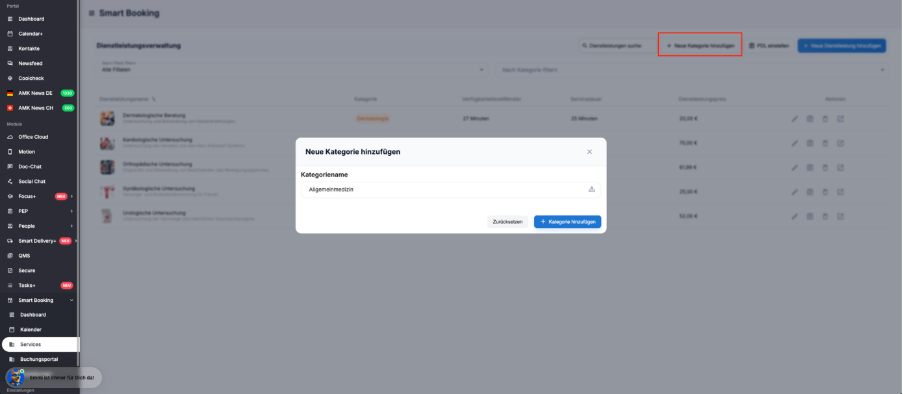
*Neue Servicekategorie anlegen*
### **Neuen Service erstellen**
Klicken Sie auf **„+ Neuen Service hinzufügen“**. Folgende Angaben sind erforderlich:
- **Servicename** und **Servicefarbe**
- **Filiale** und **Servicekategorie** auswählen
- **Erforderliche Skills** verknüpfen und **Servicedauer** festlegen
- **Mitarbeiterverfügbarkeit** – wer darf den Service ausführen?
- **Währung**, **Betrag** und **erforderliche Personen**
- **Beschreibung**, **5 Stichpunkte**, **Servicevorbereitung** und **3 Vorteile**
- **Bild** hochladen (mindestens 1000 × 1000 Pixel, ohne Text) und optional ein **Service-Symbol**
| **ACHTUNG – DAUER IST NICHT GLEICH BLOCKZEIT**
Wenn Sie Puffer brauchen, erhöhen Sie die Blockzeit bzw. die Verfügbarkeit entsprechend. Beispiel: 20 Minuten Dauer + 10 Minuten Puffer = 30 Minuten Blockzeit. |
| --- |
| **TIPP**
Beschreibung, Stichpunkte und Bild müssen Sie nicht mühsam selbst formulieren – nutzen Sie den KI-Prompt aus Kapitel 11. Damit haben Sie alles in wenigen Minuten. |
| --- |
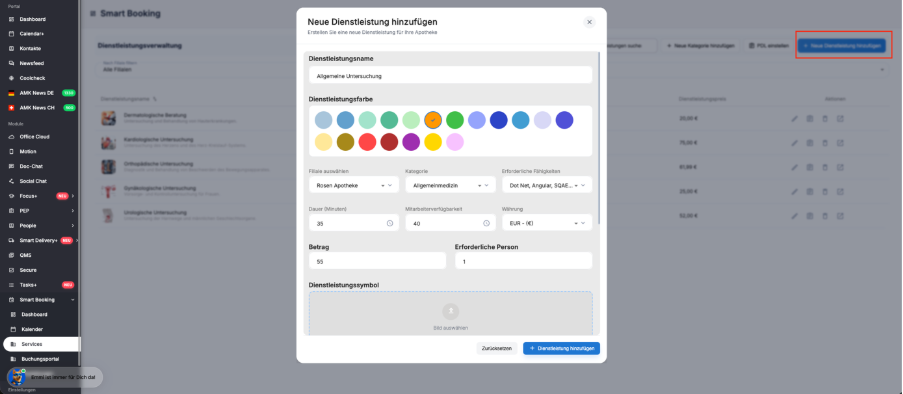
*Service erstellen – Eingabemaske*
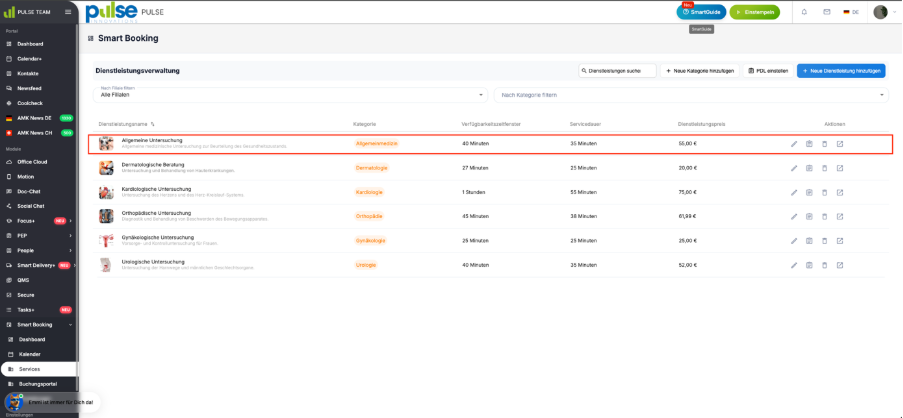
*Service erstellen – Detailansicht*
### **Services verwalten**
Nach dem Erstellen stehen Ihnen folgende Aktionen zur Verfügung: Dienst bearbeiten, Dienst löschen, Dienst dem Standort zuweisen und Dienstdetails anzeigen.
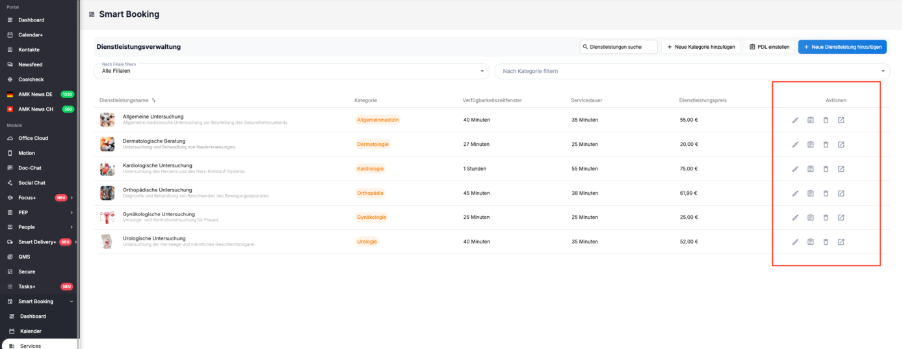
*Aktionen zur Verwaltung eines Services*
### **PDL-Dienst anlegen**
Ein PDL-Dienst ist ein ergänzender, vordefinierter Dienst. Klicken Sie auf **„PDL-Dienst“** und wählen Sie Standort, PDL-Dienst, Dienstfarbe, Skills, Dauer und Mitarbeiterverfügbarkeit. Die Dienstbeschreibung ist optional.
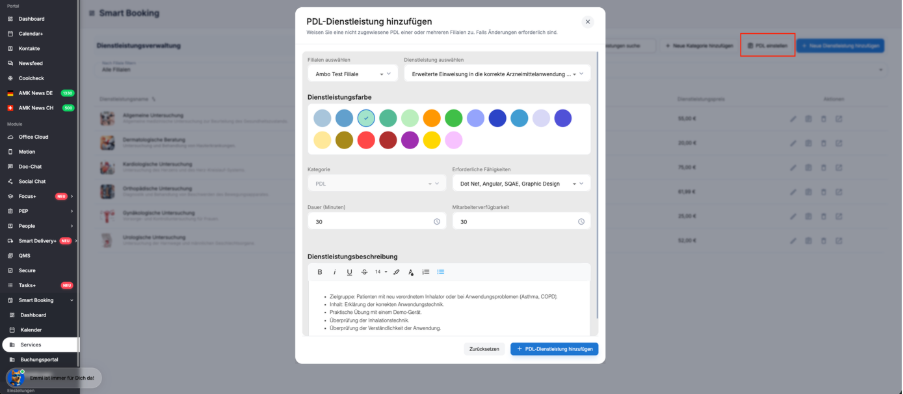
*PDL-Dienst – Formular*
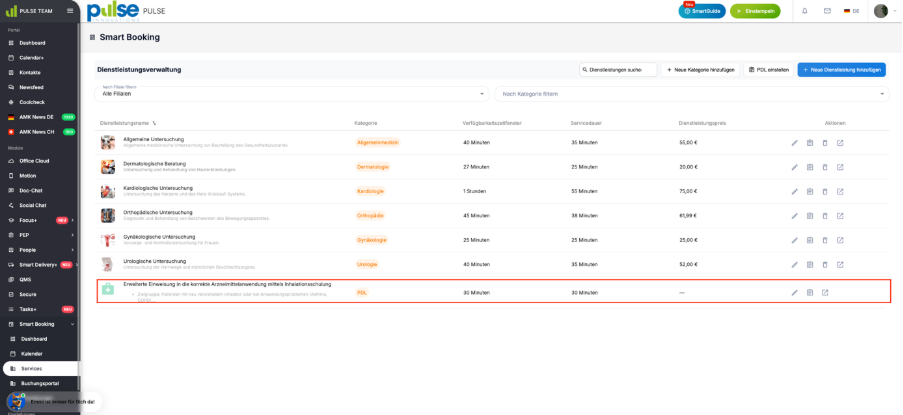
*PDL-Dienst – Detailansicht*