---
title: "Smart Booking - Website Editor "
url: "https://faq.pulse-team.de/de/article/smart-booking-website-editor"
language: "de"
last_updated: "2026-07-08T11:37:21.123Z"
---
# Smart Booking - Website Editor
## **Website-Editor (Buchungsportal)**
Mit dem Website-Editor passen Sie das Buchungsportal komplett an Ihre Apotheke an. Dort durchsuchen und buchen Ihre Patientinnen und Patienten später eigenständig Ihre Dienstleistungen.
### **So starten Sie**
Öffnen Sie den Website-Editor in der Seitenleiste unter **„Smart Booking“**. Beim Öffnen wählen Sie, ob Sie die Website für die gesamte Organisation (allgemein) oder für eine bestimmte Filiale anpassen möchten. Der Ablauf ist in beiden Fällen identisch.
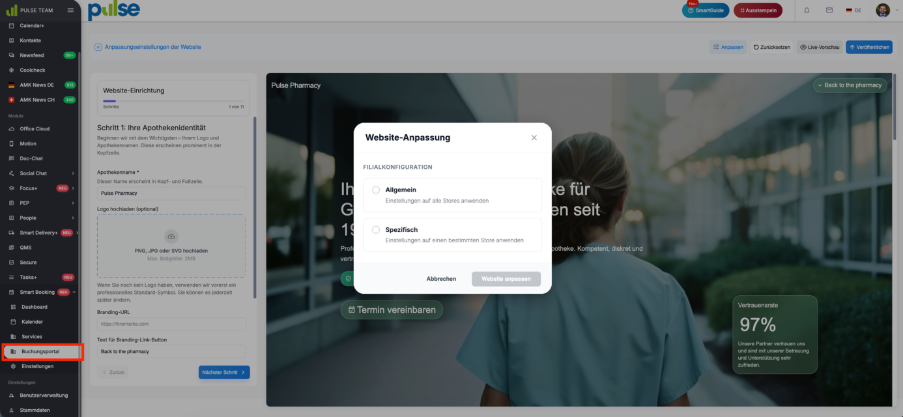*Website-Editor öffnen*
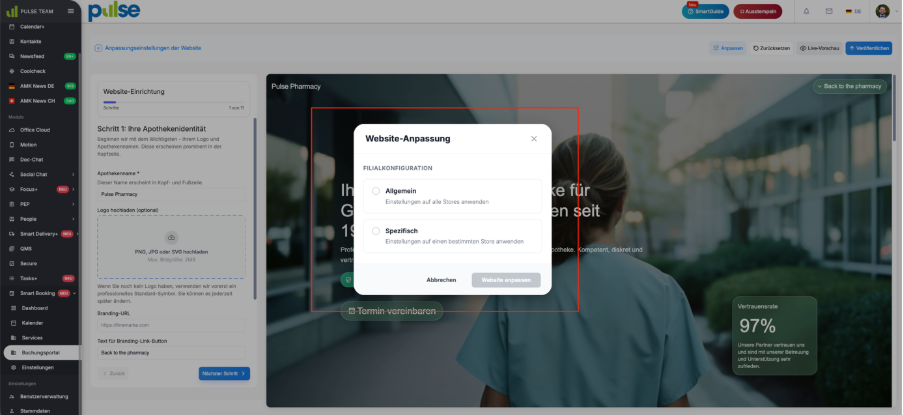*Allgemein oder Filiale wählen*
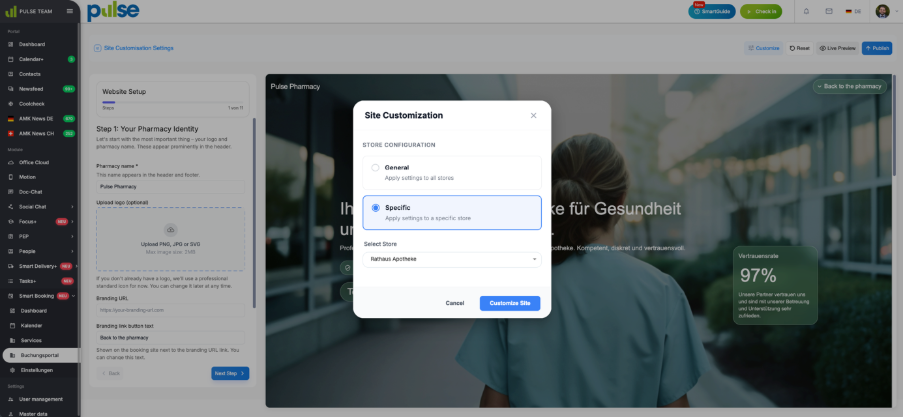*Anpassung starten*
| **INFO**
Die Anpassung erfolgt in 11 Schritten (allgemein) bzw. 12 Schritten (filialbezogen). |
| --- |
### **Schritt 1 – Grundlegende Markeneinstellungen**
Konfigurieren Sie Filialname, Logo, Marken-URL, Schriftart (Arial, Times New Roman, Calibri u. a.) und Überschriftengröße. Eine Live-Vorschau zeigt Ihre Änderungen sofort an.
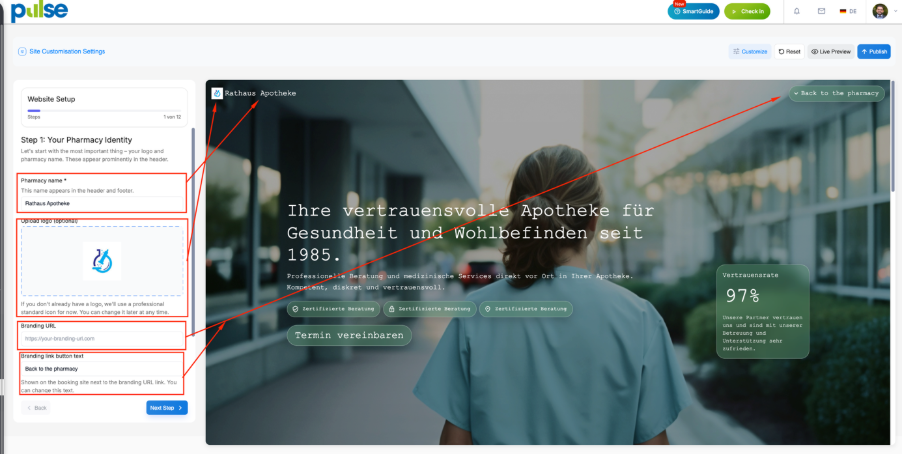*Schritt 1 – Markeneinstellungen (Teil 1)*
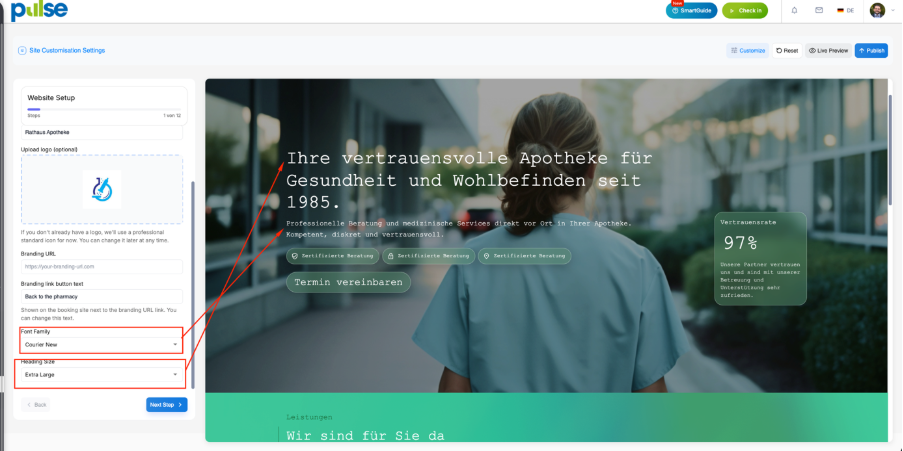*Schritt 1 – Markeneinstellungen (Teil 2)*
### **Schritt 2 – Hintergrundbild einrichten**
Wählen Sie ein vordefiniertes Hintergrundbild oder laden Sie ein eigenes hoch.
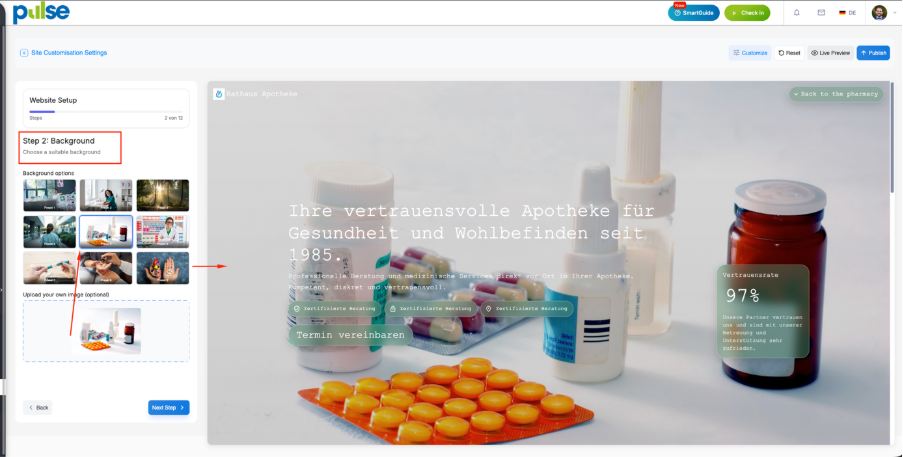*Schritt 2 – Hintergrundbild*
### **Schritt 3 – Untertitel & Vorteile**
Passen Sie Titel, Beschreibung, drei Schlüsselvorteile und die Vertrauenskarte an.
| **TIPP**
Verwenden Sie Begriffe wie „Zertifiziert“, „Kompetent“, „Diskret“, „Lokal“ und „Vertrauenswürdig“ – das spricht Apothekenkundschaft direkt an. |
| --- |
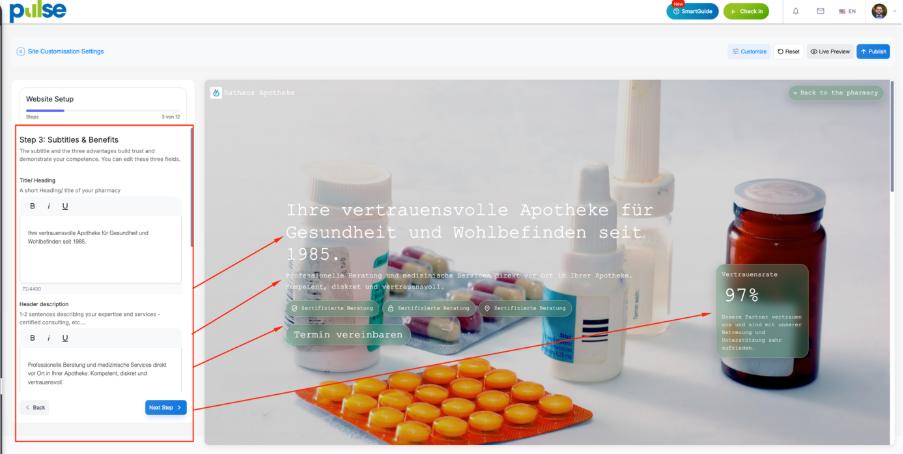*Schritt 3 – Vorteile bearbeiten*
### **Schritt 4 – Farbschema wählen**
Legen Sie Primärfarbe (Buttons, Highlights), Sekundärfarbe (Farbverläufe) und optional einen Glassmorphism-Effekt fest.
| **TIPP**
Grüntöne vermitteln Vertrauen, Gesundheit und Zuverlässigkeit – ideal für Apotheken. |
| --- |
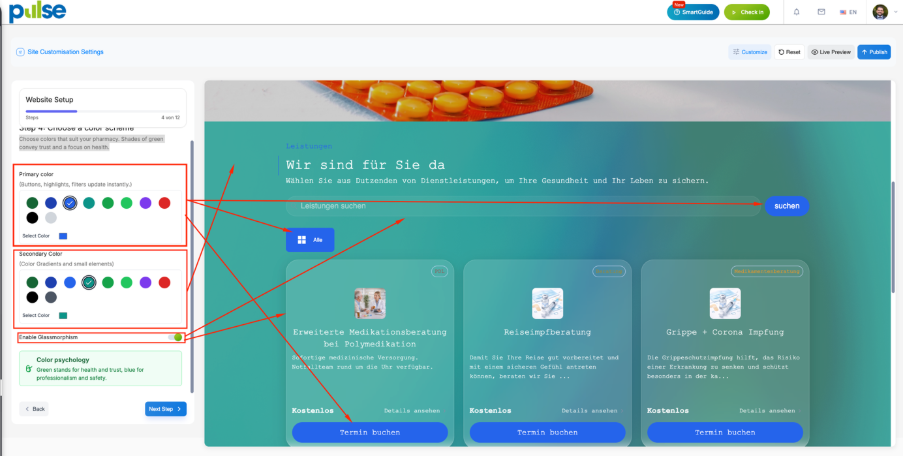*Schritt 4 – Farbschema*
### **Schritt 5 – Lieblingskategorien auswählen**
Zeigen Sie bis zu **5 Servicekategorien** als Filteroptionen auf dem Buchungsportal an.
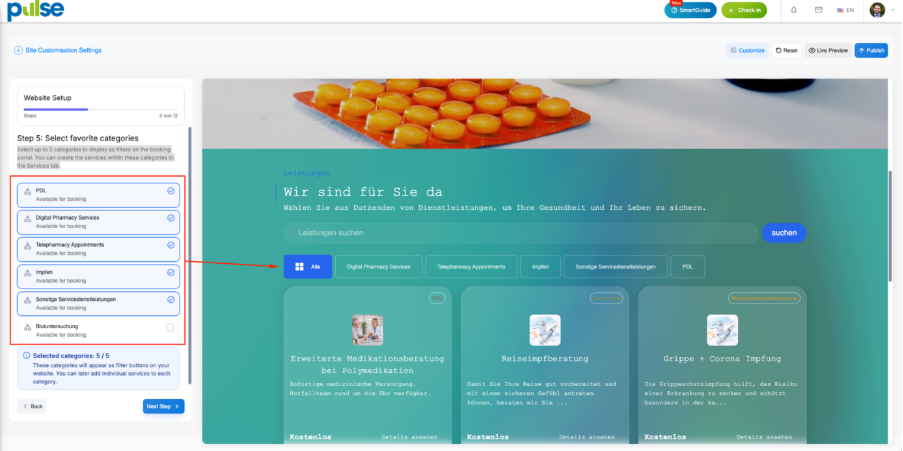 *Schritt 5 – Kategorien wählen*
### **Schritt 6 – Servicekarten-Design**
Vier Designs stehen zur Auswahl: Klein & Einfach, Standard (empfohlen), Groß & Detailliert sowie Große Leiste.
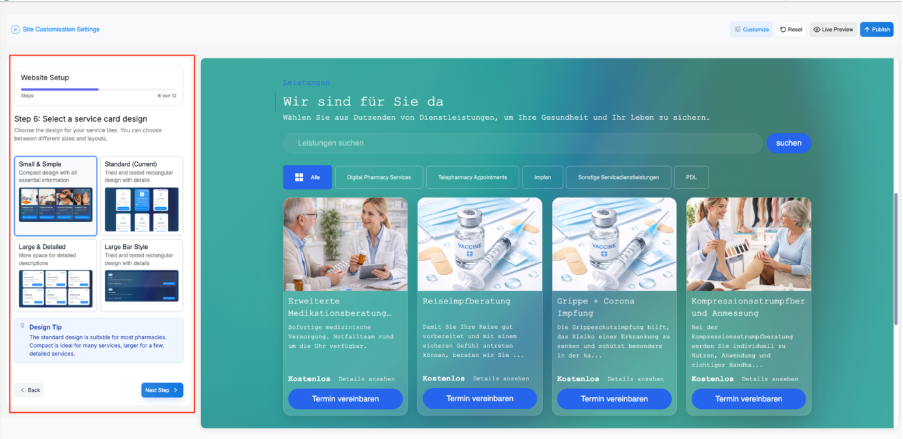*Schritt 6 – Kartendesign*
### **Schritt 7 – „So funktioniert’s“ anpassen**
Überschrift, Beschreibung und drei Schritte mit Titeln – damit erklären Sie Ihren Kundinnen und Kunden den Buchungsprozess.
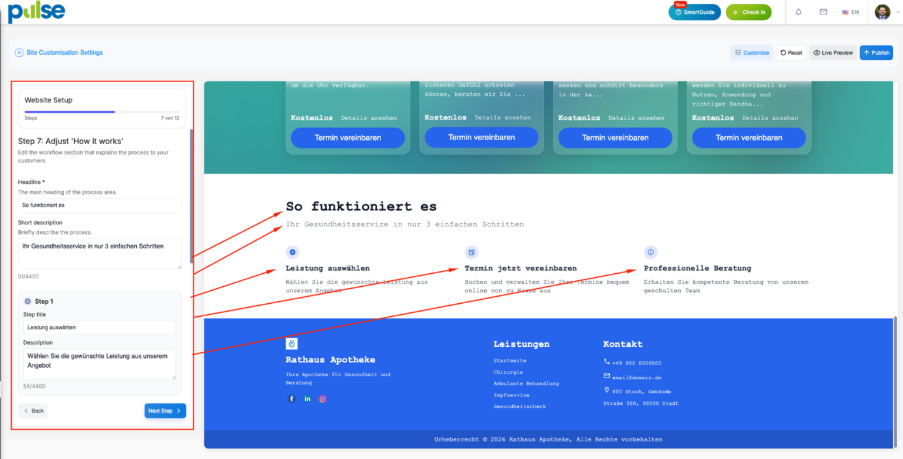*Schritt 7 – So funktioniert’s*
### **Schritt 8 – Top-Services im Fußbereich**
Bis zu **5 Hauptservices** als Schnelllinks im Footer – sie leiten Ihre Kundschaft direkt zum Buchungsbildschirm.
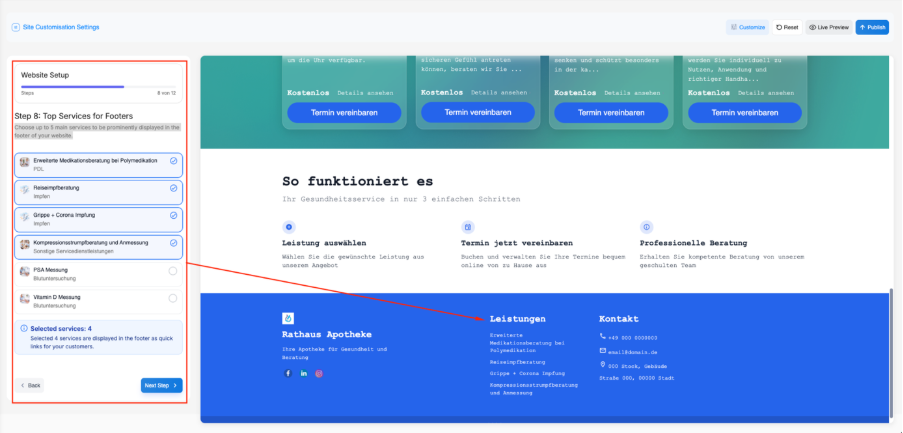*Schritt 8 – Footer-Services*
### **Schritt 9 – Kontaktdaten**
Hinterlegen Sie Adresse, PLZ, Stadt, Telefon und E-Mail für den Fußbereich der Website.
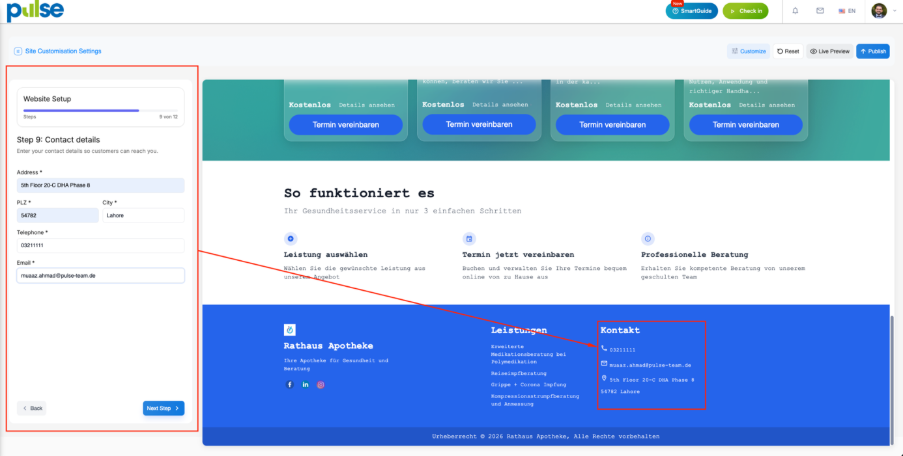*Schritt 9 – Kontaktdaten*
### **Schritt 10 – Datenschutz & Social Media**
Hinterlegen Sie Facebook, LinkedIn, Instagram, Impressum-URL und Datenschutz-URL. Die Links öffnen sich im neuen Tab.
| **ACHTUNG**
Den Datenschutzlink im Footer auf keinen Fall vergessen! |
| --- |
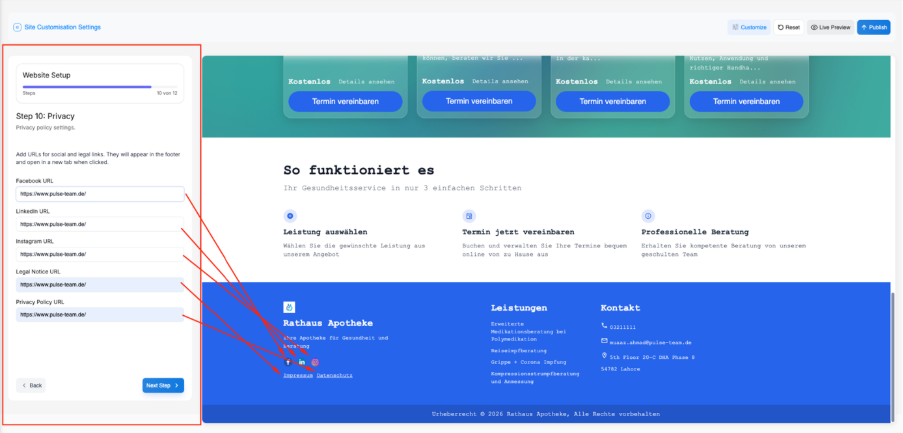*Schritt 10 – Datenschutz & Social Media*
### **Schritt 11 – Öffnungszeiten**
Die Öffnungszeiten werden automatisch aus **PEP → Einstellungen → Filialöffnungszeiten** übernommen.
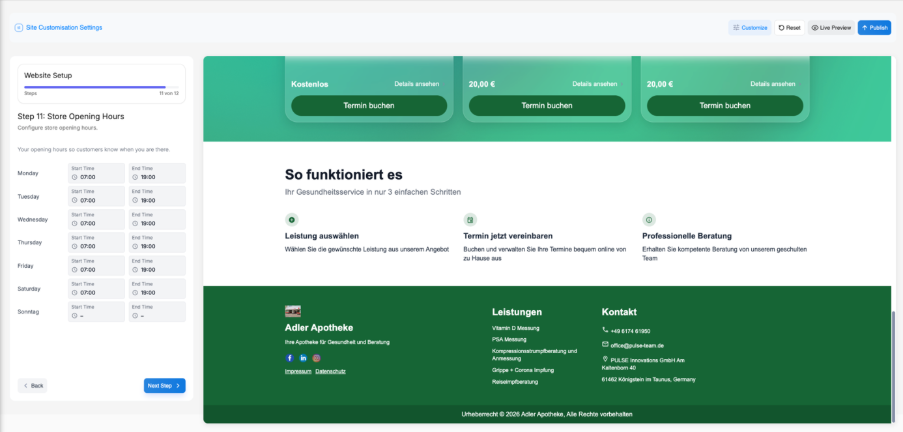*Schritt 11 – Öffnungszeiten*
**Schritt 12 – Einrichtung abgeschlossen & Veröffentlichen**
Klicken Sie auf **„Veröffentlichen“**, um die Website freizuschalten. Sie können auch in jedem einzelnen Schritt bereits zwischendurch veröffentlichen.
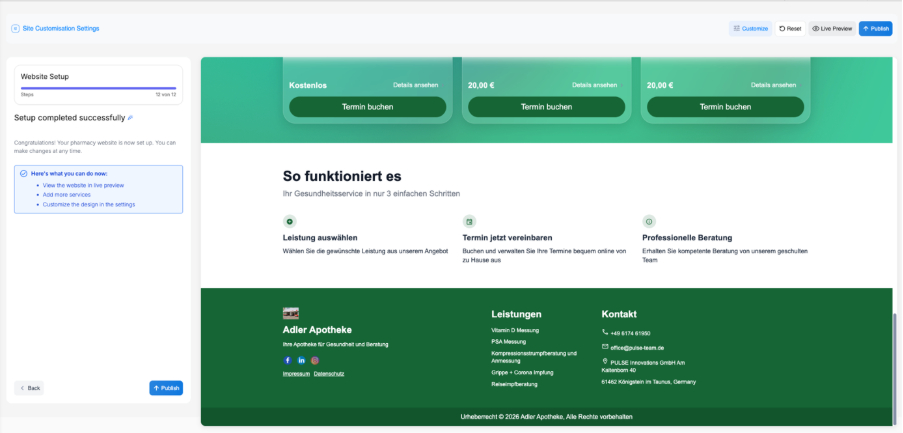*Schritt 12 – Veröffentlichen*
**QR-Code & Buchungslink**
Öffnen Sie **Smart Booking → QR-Code / Teilen**. Wählen Sie allgemein oder filialspezifisch, kopieren Sie den Link oder laden Sie den QR-Code herunter. Nutzen Sie die QR-Codes im HV, auf Flyern oder im Schaufenster. Ihr Website-Dienstleister kann die Seite alternativ per iFrame in Ihre bestehende Website einbetten.
| **WAS IST EIN IFRAME?**
iFrame bedeutet: Ihre Buchungsseite wird als eingebetteter Bereich in Ihre bestehende Website integriert – also Website in Website. |
| --- |
**Live-Vorschau**
Klicken Sie auf **„Live-Vorschau“**, um die Website in einem neuen Tab zu öffnen.
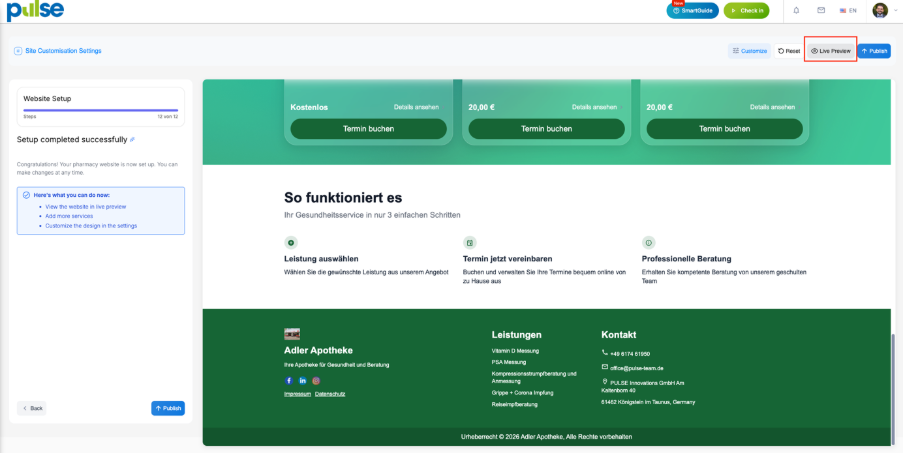*Live-Vorschau aufrufen*
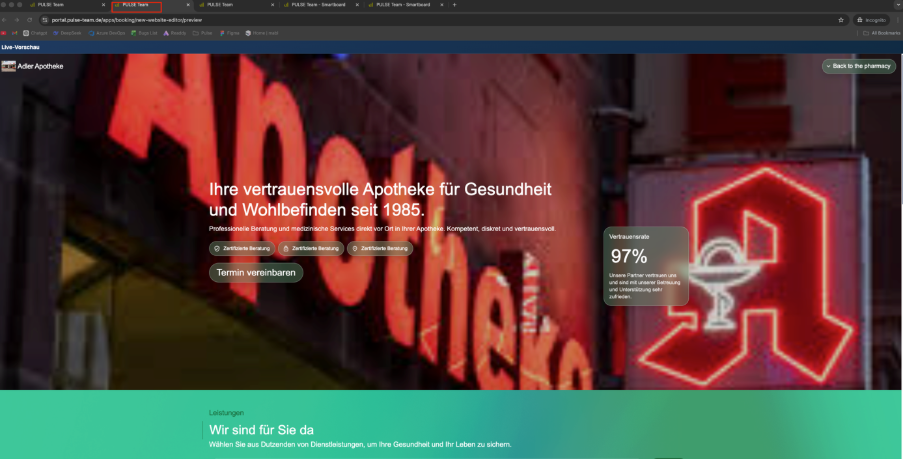*Live-Vorschau – fertige Website*