In dem ersten Onboarding der PULSE Team Software bekommen Sie einen Überblick über den Aufbau des Systems, die wichtigsten Module, sowie die ersten Schritte für einen erfolgreichen Start mit unserer Software.
Ziel ist es, Ihnen eine klare Orientierung zu bieten, damit Sie sich im Portal sicher bewegen und die PULSE Software von Anfang an sinnvoll nutzen können.
2. Login und erster Überblick
Der Einstieg in die PULSE Team Software erfolgtimmer über das Webportal.
Webseite der PULSE Team Software über den Browser Google Chrome aufrufen
Mit einem Klick mit Ihrer E-Mail-Adresse und dem Passwort einloggen
Jeder Mitarbeiter/in verfügt über einen eigenen, persönlichen Zugang.
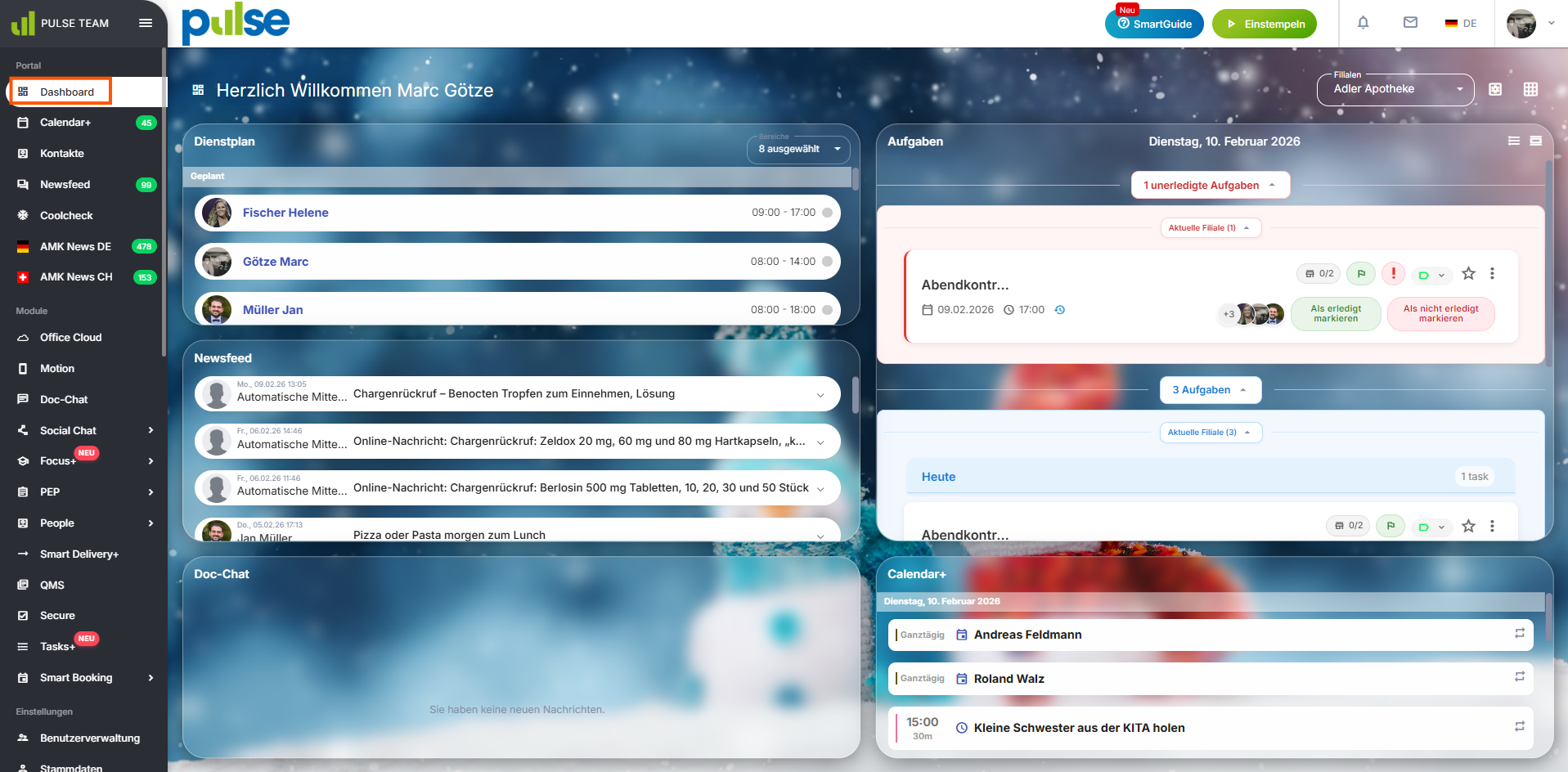
Nach dem Login befinden Sie sich direkt im Dashboard.
Alle freigeschalteten Module Ihrer Organisation werden in der linken Modul-Leiste angezeigt
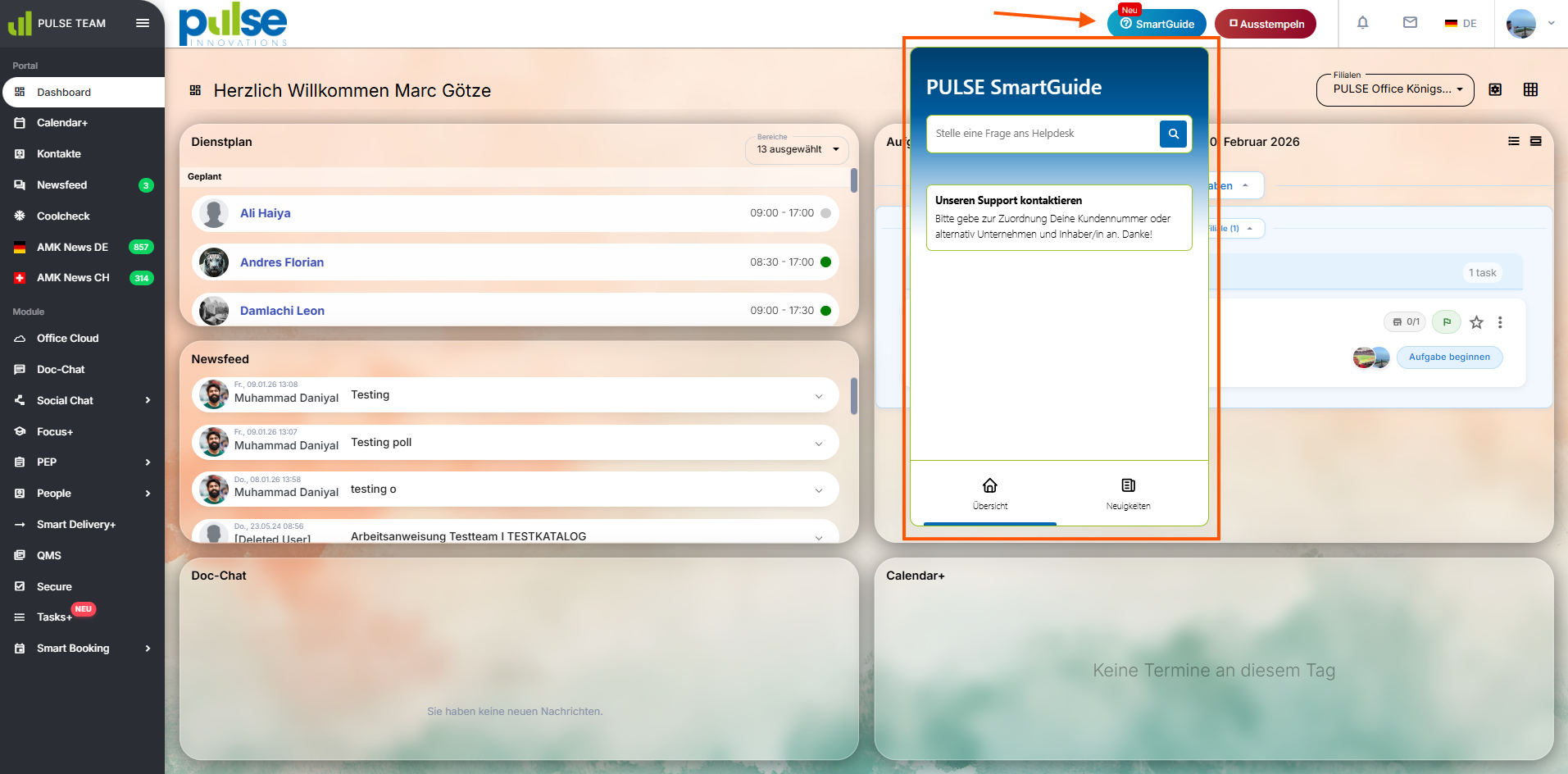
Der integrierte Smart Guide ist oben über die weiße Menüleiste zu finden
3. Verschiedene Oberflächen von PULSE
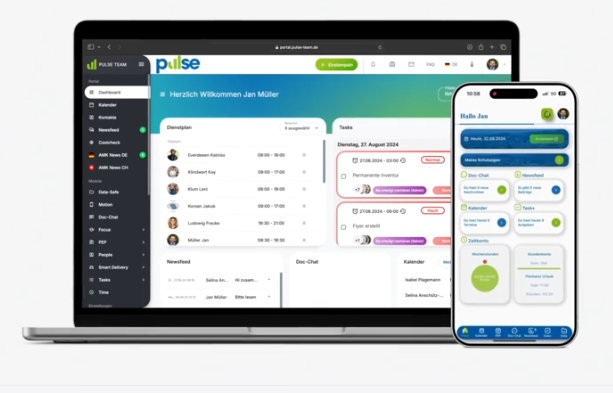
Grundsätzlich besteht PULSE aus drei verschiedenen Oberflächen, die jeweils unterschiedliche Einsatzbereiche abdecken
Das Webportal
Hier handelt es sich um die zentrale Verwaltungsoberfläche für Planung, Stammdaten, Kommunikation und Auswertung
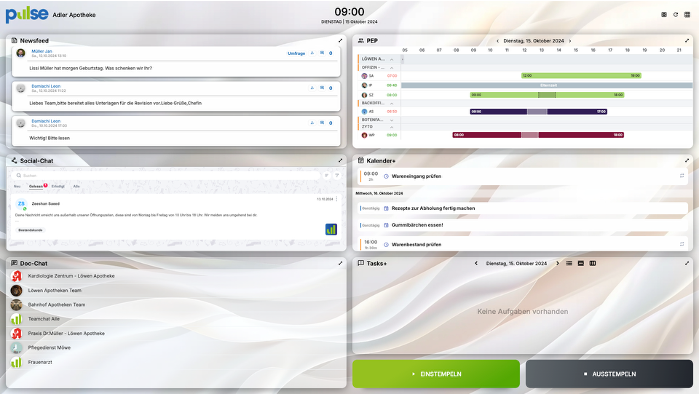
Das Smartboard
Digitales schwarzes Brett, welches per Touch bedient und in Kombination mit einem RFID-Chip genutzt wird. Das Smartboard dient der schnellen, standortbezogenen Information für Mitarbeitende, ohne klassisches Einloggen
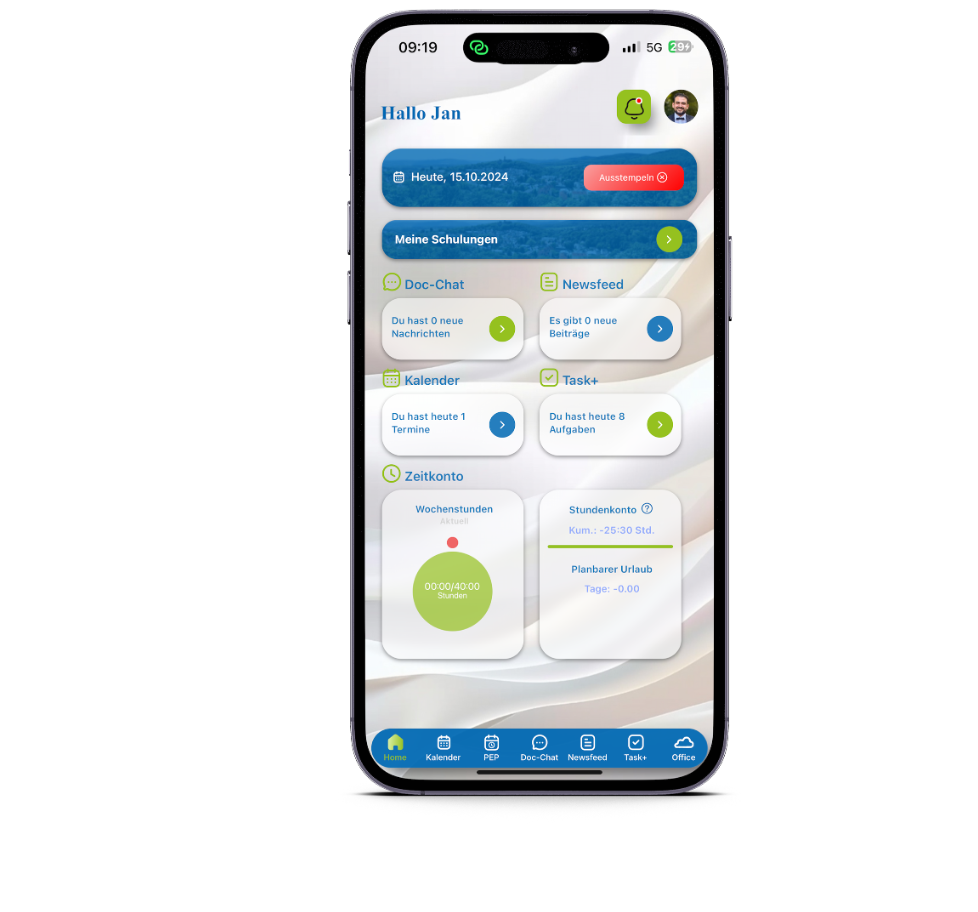
Die mobilen Apps
Über die PULSE Team App können ausgewählte Module auch unterwegs genutzt werden. So haben Mitarbeitende jederzeit Zugriff auf relevante Informationen, die unabhängig vom Standort sind.
4. Hilfe und Support
Alles, was für den täglichen Umgang mit der PULSE Software relevant ist, wird entweder im Rahmen des Onboardings oder direkt im System erklärt.
Dafür gibt es mehrere Möglichkeiten:
Smart Guide =gezielt Suchbegriffe eingeben
FAQ-Portal =zentrale Wissensdatenbank
Sollte eine Frage darüber hinaus ungeklärt bleiben, steht Ihnen der zentrale Support über support@pulse-team.de zur Verfügung.
5. Profil und Dashboard
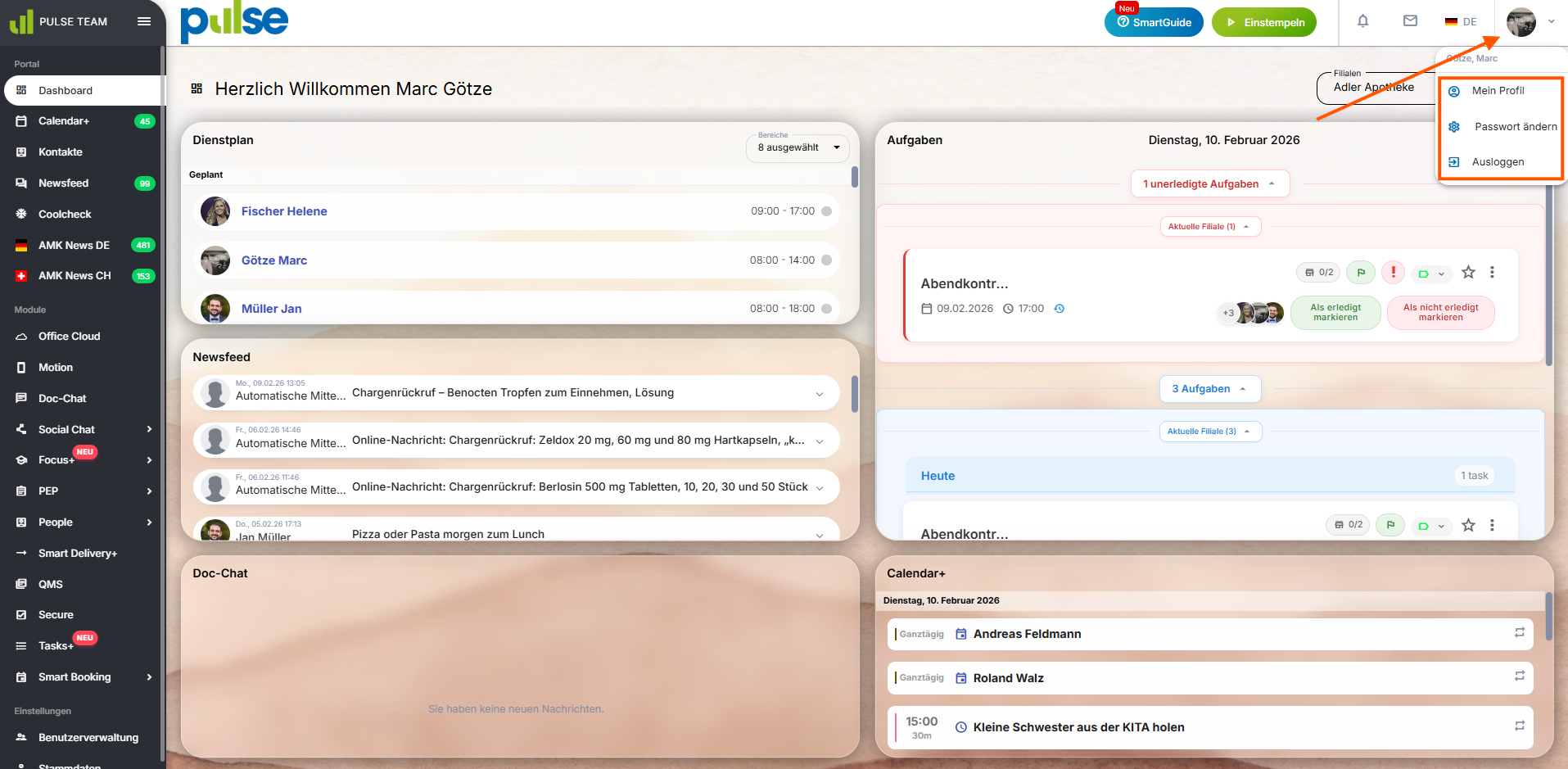
In der Menüleiste oben rechts können Sie folgende Änderungen vornehmen:
Profilbild hinterlegen
Passwort ändern
Kontaktdaten hinterlegen
Daten zum Vertrag und Gehalt liegen geschützt in der digitalen Personalakte.
Die Ansicht und die Anzeige des Dashboards können ebenfalls individual - rechts oben auf dem Dashboard – angepasst werden.
6. Stammdaten: Einstellung und Gruppen
Bevor Mitarbeitende im System angelegt werden, erfolgt die grundlegende Einrichtung der Stammdaten. Diese bilden das Fundament für alle weiteren Prozesse der PULSE Team Software.
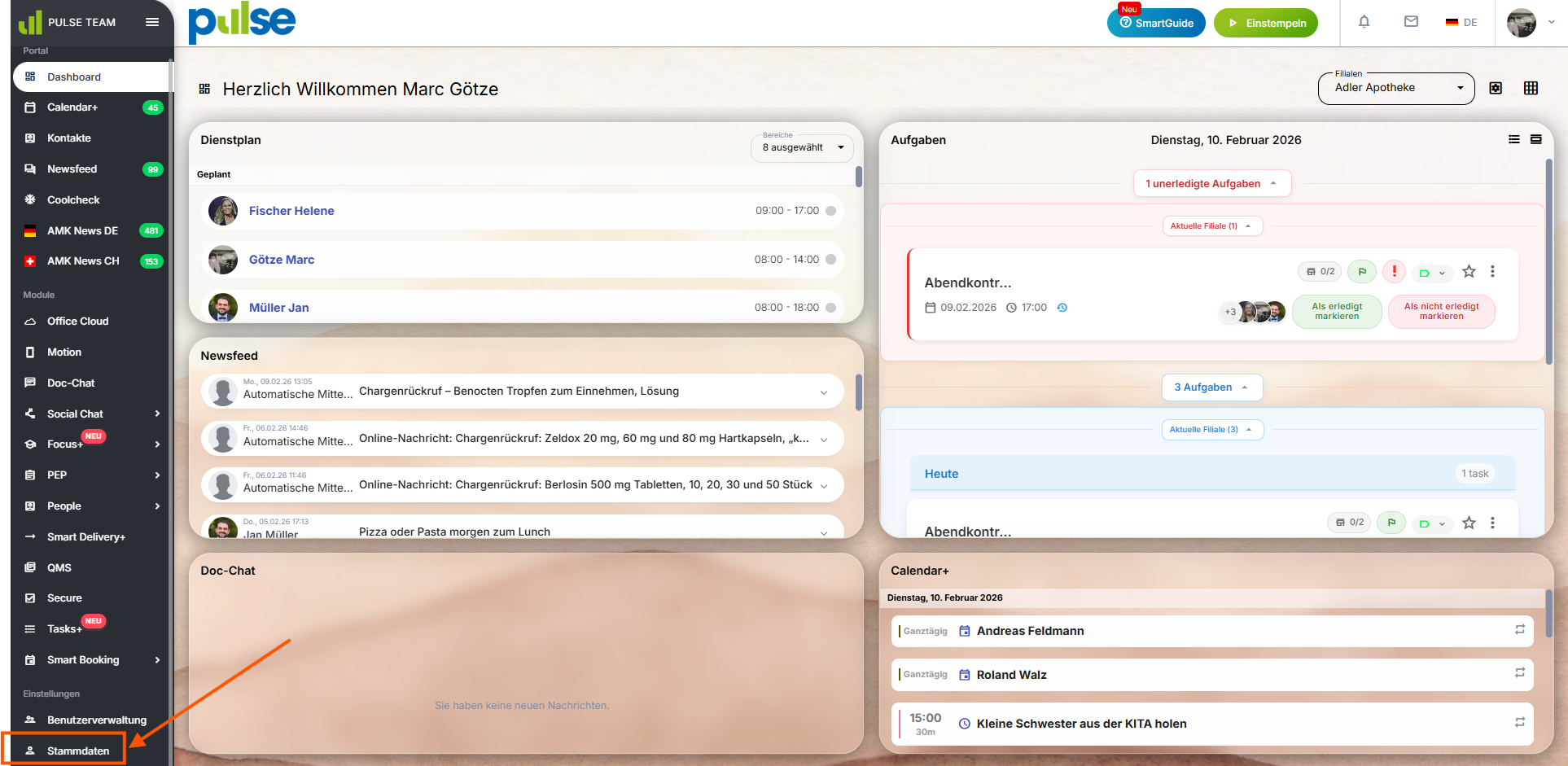
Über die schwarze Modul-Leiste findet man den Bereich der Stammdaten.
Hier können Sie folgende Änderungen vornehmen:
Bearbeitung der Stammdaten
Modulanzeige – hier können Module ebenfalls ausgeblendet werden
Hinzufügen eines Logos
Toleranzeinstellungfür das Stempeln
Automatisierungim Zusammenhang mit der Zeiterfassung
Smartboard Einstellungen(diese Option ist nur vorhanden, wenn das Smartboard gebucht wurde)
Auf dem Smartboard können separate Informationen ausgestrahlt werden – z.B.:
Dienstplan
Kalender
Social-Chat und vieles mehr
Der Reiter „Gruppen“ dient als organisatorisches Hilfsmittel und gehört zu den strukturellen Grundlagen. Sie ermöglichen es, Personenkreise schnell und gezielt anzusprechen. Bereits vorhanden Gruppen können genutzt und bei Bedarf umbenannt werden.
7. Qualifikationen, Bereiche und Filialen
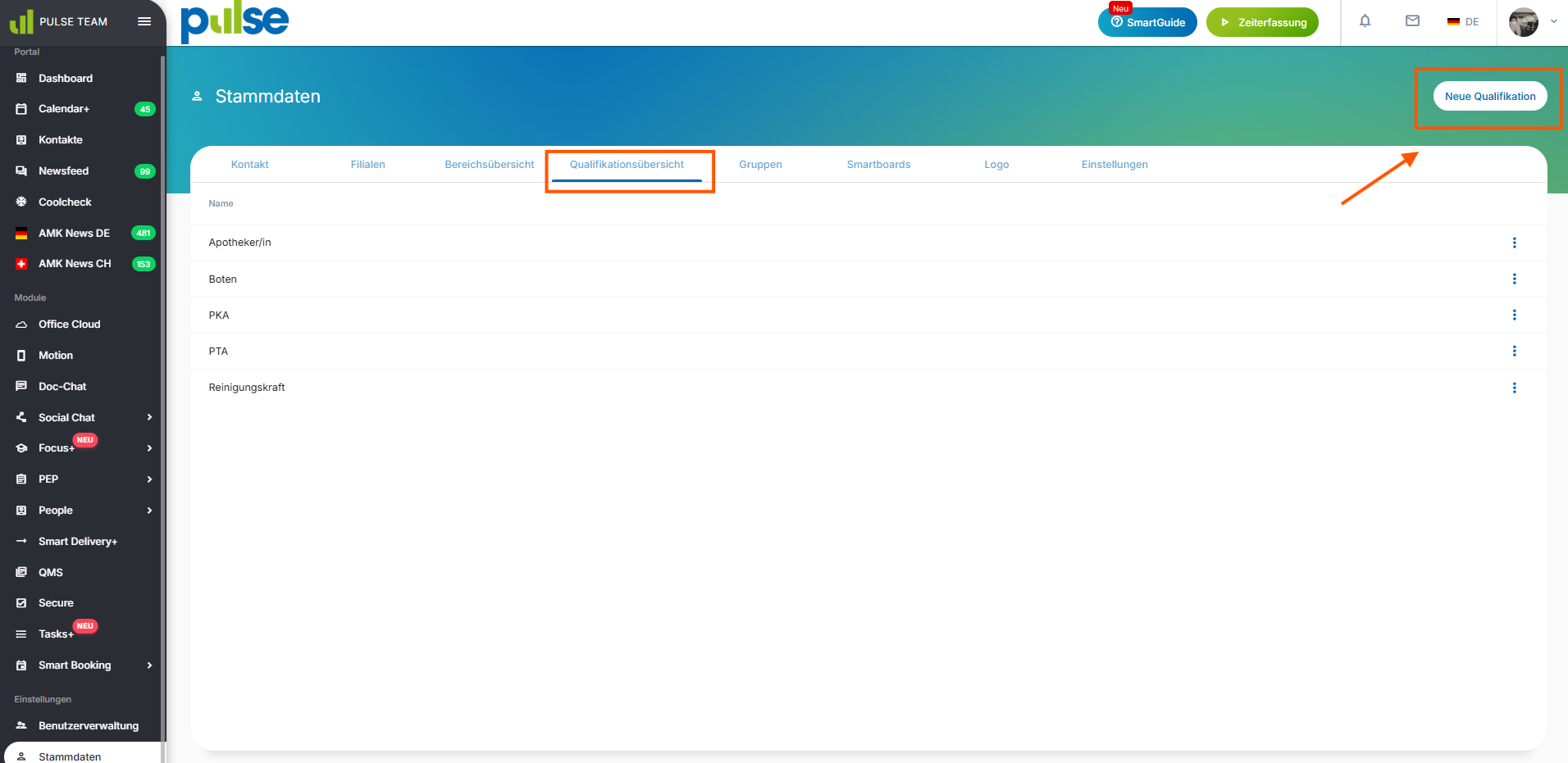
Um Mitarbeitende anlegen zu können, benötigt das System immer drei sogenannte Grundzuweisungen:
Die Qualifikation
Den Bereich
Die Filiale
Die aufgezählten Grundzuweisungen können ganz einfach von den Stammdaten aus über den jeweiligen Reiter bearbeitet werden.
Die Standorte der Filialen werden im Vorfeld durch das PULSE Team angelegt, diese können Sie anschließend weiterbearbeiten.
Abschließend können ebenfalls unter dem Reiter „Kontakte“ optionale Informationen z.B. zum Datenschutzbeauftragen, zur IT oder zum Steuerberater angegeben werden.
Nachdem die o.g. Schritte abgeschlossen sind, ist das System bereit, um Mitarbeiter anzulegen, da die grundlegende Stammdatenstruktur eingerichtet ist.
8. Benutzer anlegen
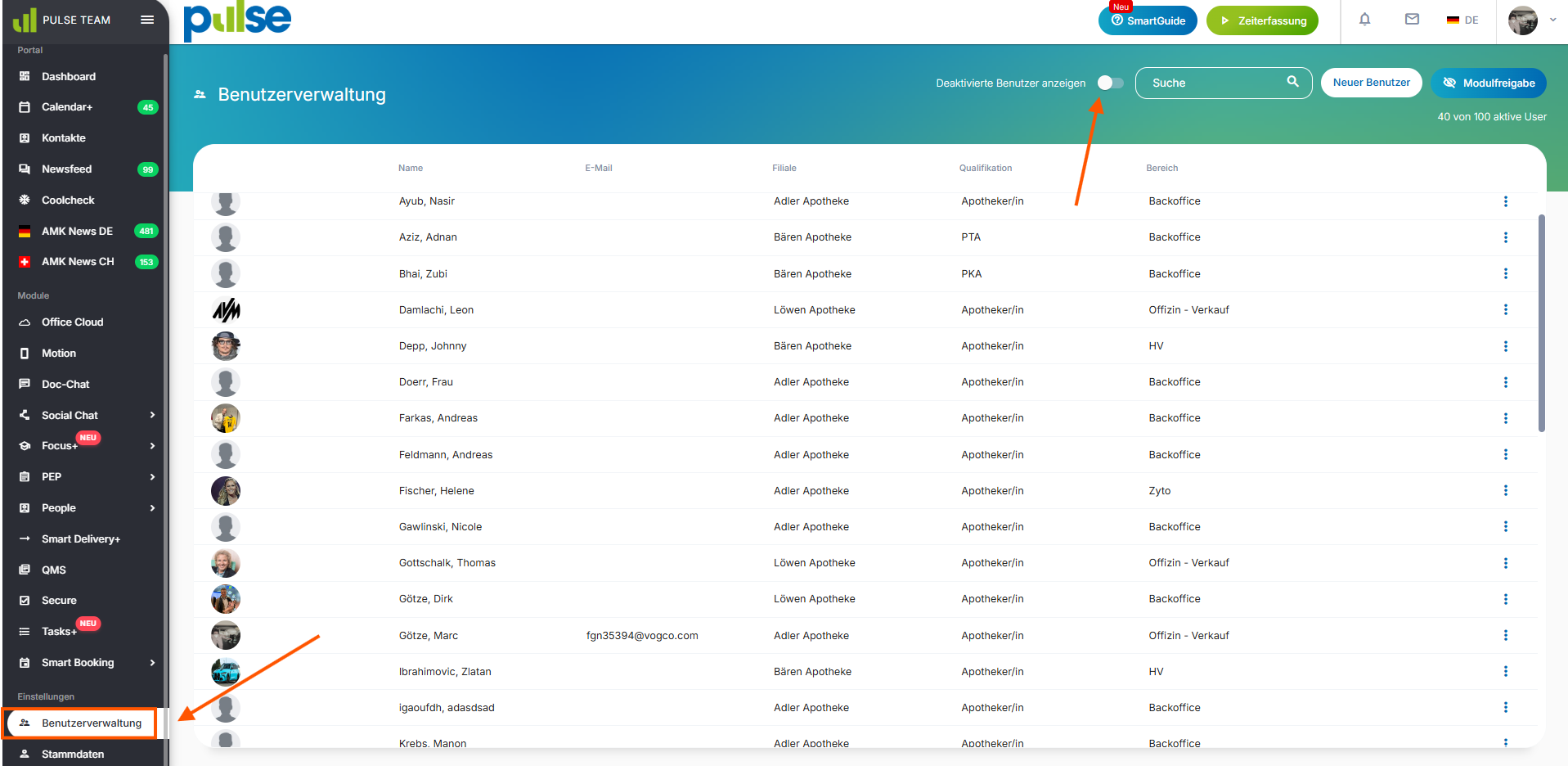
Sobald die grundlegenden Stammdaten eingerichtet sind, wechseln Sie über die schwarze Modul-Leiste in die Benutzerverwaltung (ganz unten).
Von hier aus können alle Mitarbeitenden im System angelegt und verwaltet werden.
Die Ansicht nach dem Öffnen der Benutzerverwaltung zeigt immer die aktiven Benutzer an. Die deaktivierten Benutzer können über einen Klick auf „Deaktivierte Benutzer anzeigen“ (oben rechts) ebenfalls angezeigt werden.
Ein Benutzer kann in PULSE grundsätzlich drei unterschiedliche Stati haben:
Aktiv (hat Zugriff aus das System entsprechend der zugewiesenen Rolle)
Deaktiviert (hat keinen Zugriff mehr)
Gelöscht (vollständige Entfernung aus dem System ohne Wiederherstellung)
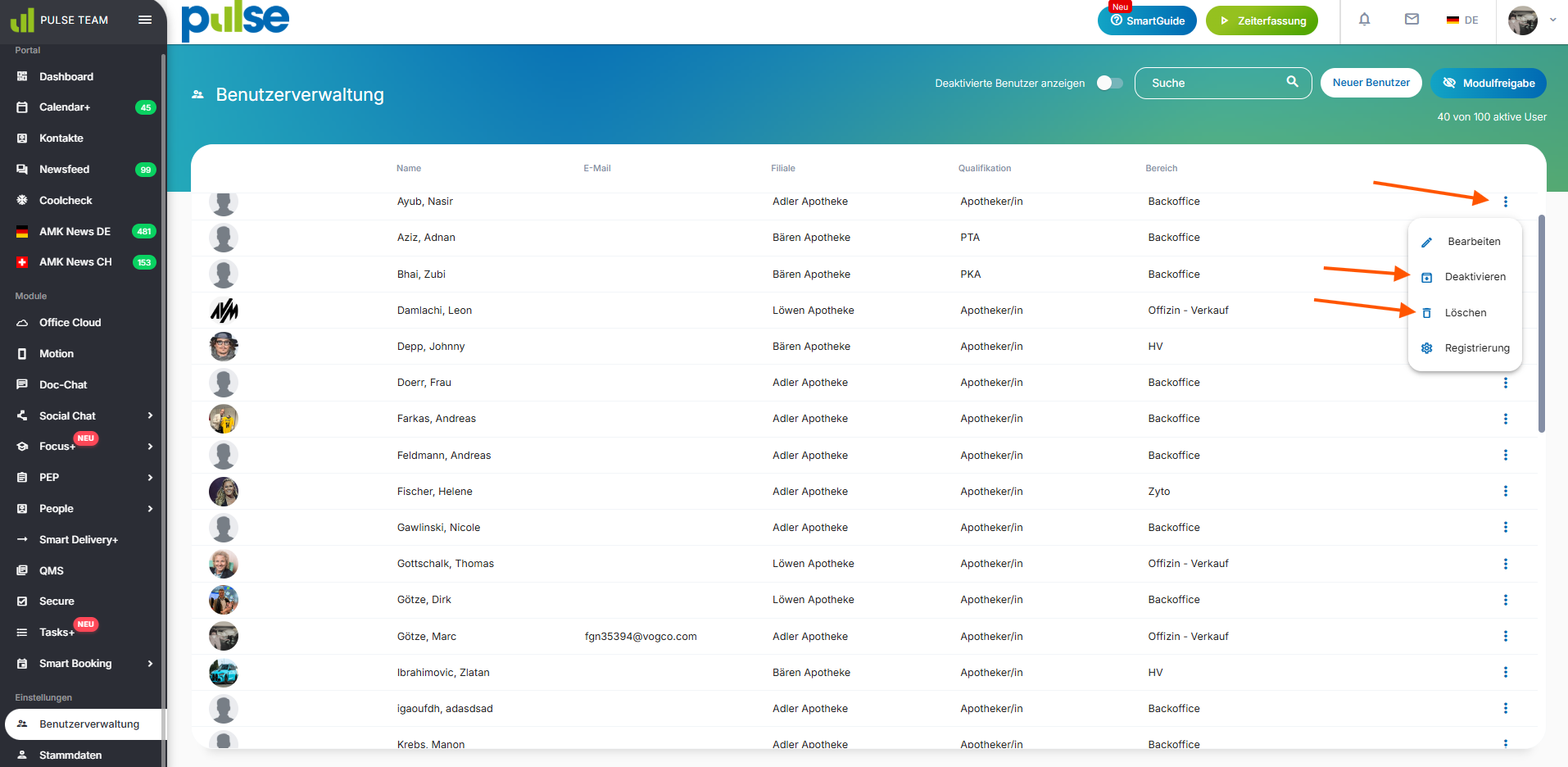
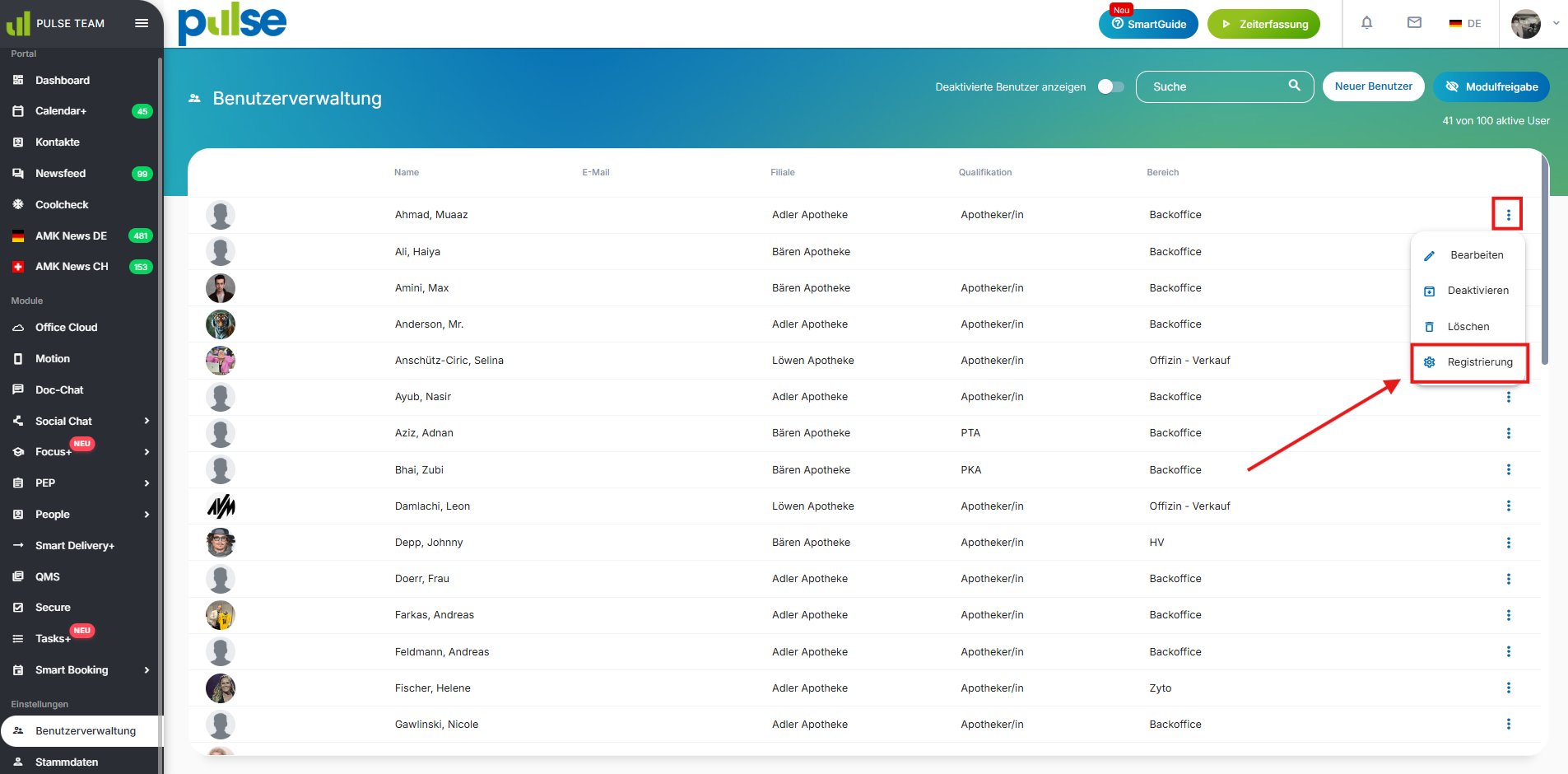
Zugriff über das Drei-Punkte-Menü bei jedem Mitarbeiter
Benutzer sollten nur in Ausnahmefällen vollständig gelöscht werden, so stehen deaktivierte Benutzer weiterhin für Auswertungen oder Nachweise zur Verfügung.
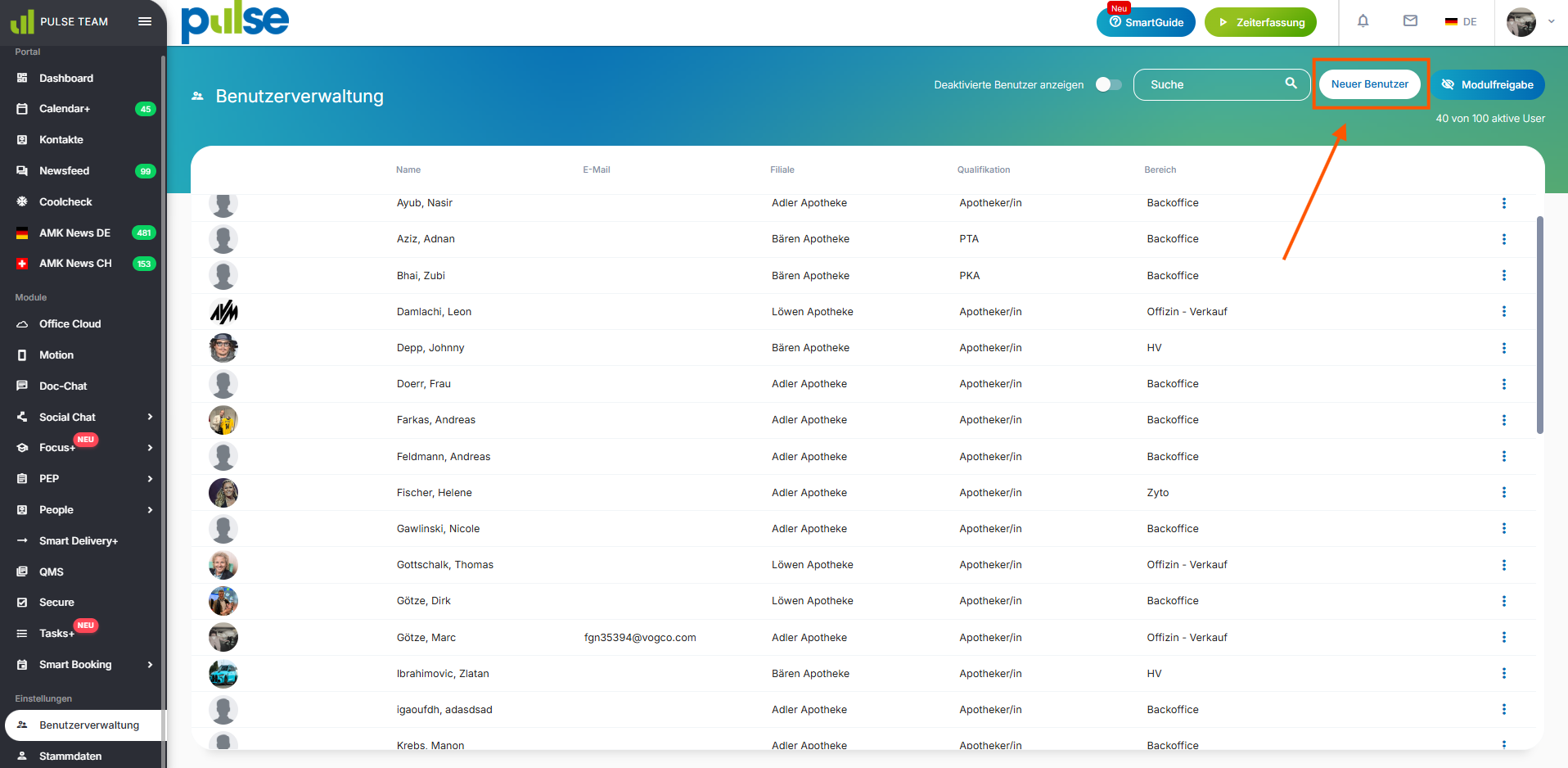
Mit einem Klick auf „Modulfreigabe“ (oben rechts) können Module gezielt für einzelne oder mehrere Mitarbeitende ein- oder ausgeblendet werden.
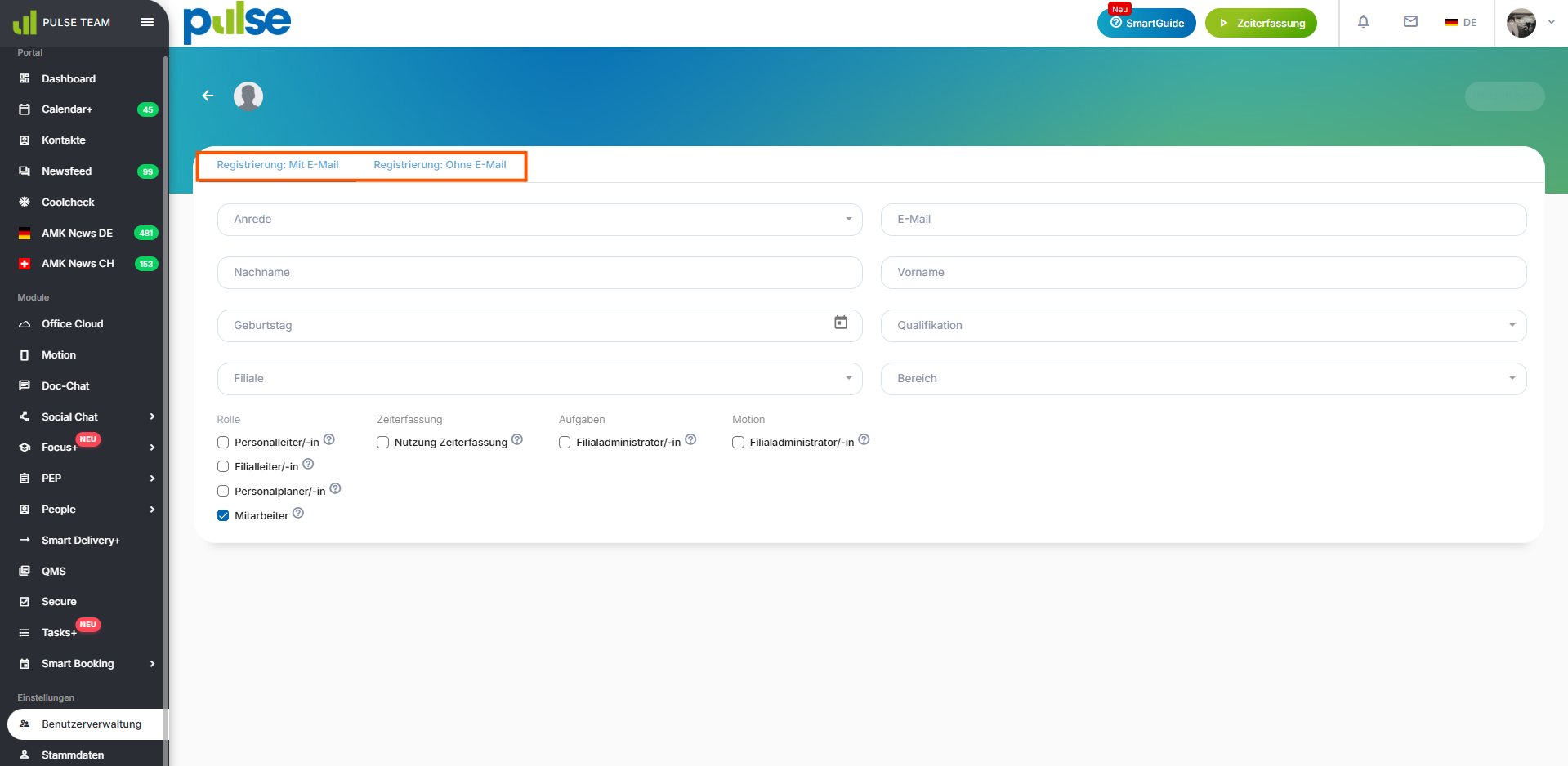
Um nun neue Mitarbeitende hinzuzufügen, klicken Sie auf „Neuer Benutzer“ (oben rechts). Dazu stehen Ihnen zwei Möglichkeiten zur Verfügung:
Registrierung mit E-Mail-Adresse(Einladung wird automatisch an die jeweilige Person versendet)
Registrierung ohne E-Mail-Adresse (zunächst kein Zugriff – Benutzername und Passwort temporär – Die E-Mail-Adresse kann jederzeit nachträglich ergänzt werden)
Die E-Mail-Adresse eines Benutzers kann im nachträglich ergänzt/geändert werden (diese Funktion erfordert entsprechende Berechtigungen)
Nachdem der Benutzer nun erfolgreich angelegt wurde, sind alle grundlegenden Voraussetzungen geschaffen, um Mitarbeitende korrekt im System abzubilden und den Übergang in Dienstplanung und Personalverwaltung vorzubereiten.
9. Rollen und Berechtigungen
Die Rolle bestimmt in der PULSE Software, welche Bereiche des Systems eine Person sehen und welche Funktionen sie bearbeiten darf.
Somit wird sichergestellt, dass jede Person genau die Zugriffe erhält, die für Ihre Aufgaben im Arbeitsalltag erforderlich sind.
Folgende Rollen stehen zur Verfügung:
Mitarbeitende
Standardrolle für den Großteil des Temas
Zugriff auf eigenen Dienstplan
Kommunikationsfunktionen (Newsfeet oder DOC-Chat)
Persönlichen Daten und Anträge
Kein Zugriff auf Vertrags- oder Gehaltsdaten
Personalplaner
Vertragliche Grundlagen für Zeitkonten und Urlaubsberechnung pflegen
Arbeiten mit relevanten Planungsmodulen
Kein Zugriff auf Vertrags- oder Gehaltsdaten
Filialleitung
Erweiterte Berechtigung vorhanden (für eine oder mehrere Filialen)
Zugriff auf Dienstpläne, Stammdaten und Teile der digitalen Personalakte
Zugriff ist bewusst auf bestimmte Standorte begrenzt
Administrator
Verfügt über vollständigen Systemzugriff
Alles kann eingesehen oder bearbeitet werden
Abhängig von der Organisation können beliebig viele Administratoren im System vergeben werden
Welche Rolle für welche Person wichtig ist, differenziert sich von internen Abläufen, den Verantwortlichkeiten und der Struktur des Unternehmens.
Oft wird mit einer klaren Trennung zwischen operativen Mitarbeitenden, planenden Rollen und administrativen Zugriffsrechten gearbeitet.
Zugriff über Modul-Reiter - Benutzerverwaltung - 3-Punkte-Menü neben dem Namen
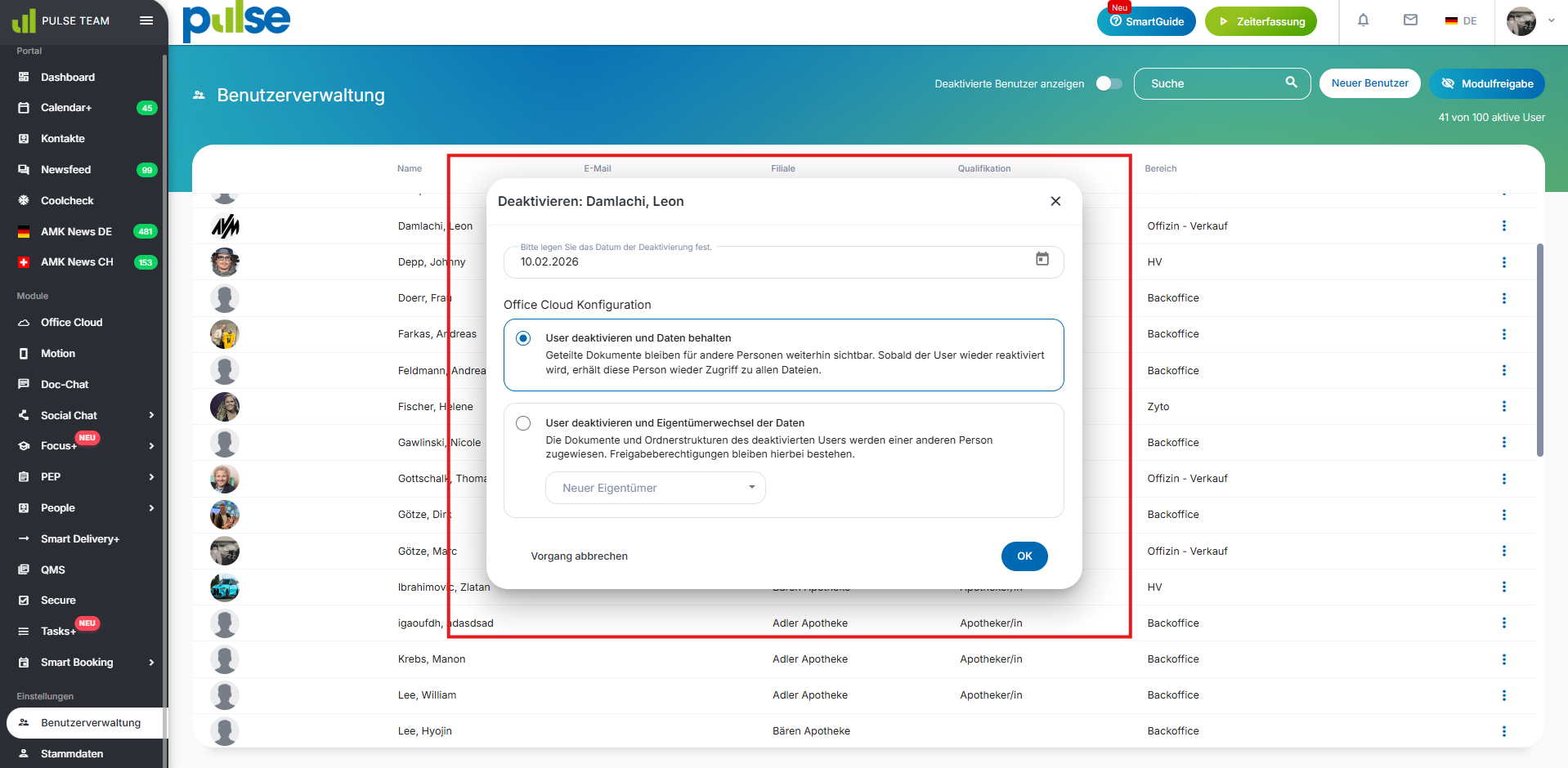
Eine Deaktivierung bedeutet, dass die Person keinen Zugriff mehr auf das System hat - die zugehörigen Daten jedoch weiterhin im System erhalten bleiben -
Für die Deaktivierung wird ein Beendigungsdatum benötigt. Dieses kann entweder der aktuelle Tag oder ein Datum in der Zukunft sein.
Sofern die Office Cloud genutzt wird, wird im Rahmen der Deaktivierung zusätzlich abgefragt, wie mit den vorhandenen Daten verfahren werden soll.
Dazu gibt es zwei Möglichkeiten:
User deaktivieren und Daten behalten
Alle Personen, die zuvor Zugriff auf diese Daten hatten, behalten weiterhin die Berechtigung auf die Daten zuzugreifen.
User deaktivieren und Eigentümerwechsel der Daten
Diese Option ist sinnvoll, wenn eine Person längerfristig ausfällt und die vorhandenen Ordner oder Dokumente für den Betrieb weiterhin relevant sind. Somit werden alle Dokumente und die gesamte Ordnerstruktur einer neuen Person zugewiesen.
Wichtig: Alle bestehenden Freigaben, die der ursprüngliche Nutzer zuvor erteilt hatte, bleiben weiterhin bestehen.
Eine Löschung bedeutet, dass die Personen vollständig entfernt wird - ohne Wiederherstellung.
Dazu gibt es ebenfalls zwei Möglichkeiten:
User löschen und Eigentümerwechsel der Daten
Gleiche Funktion wie bei der o.g. Deaktivierung
User löschen und sämtliche Daten – inkl. Der Office-Cloud-Inhalte - löschen
Eine Löschung ist unwiderruflich. Aus Gründen der Nachvollziehbarkeit und im Hinblick auf gesetzliche Aufbewahrungsfristen wird in der Regel eine Deaktivierung gegenüber einer Löschung empfohlen.
Zusätzlich finden Sie im Drei-Punkte-Menü den Punkt „Registrierung“
Über diesen können sie die E-Mail-Adresse eines Benutzers ändern oder einen neuen Registrierungslink versenden.
Somit lassen sich Benutzerkonten auch bei Veränderungen im Team strukturiert, sicher und nachvollziehbar verwalten.
11. Abschluss und Ausblick
Durch das Onboarding 1 haben Sie:
Einen Überblick über die Module erhalten
Die Stammdaten strukturiert aufgebaut
Zusammenhänge zwischen Qualifikationen, Bereichen, Filialen sowie Benutzern und Rollen kennengelernt
Das PULSE Software Team empfiehlt eine zeitnahe Umsetzung des gelernten Inhalts. Wenn Strukturen und Benutzer direkt nach dem Anschauen der Schulung angelegt werden, fällt der Einstieg deutlich leichter.