
Wie erstelle ich eine Rollierung im Dienstplan für einen Mitarbeiter?
1. Mitarbeiterstatus prüfen
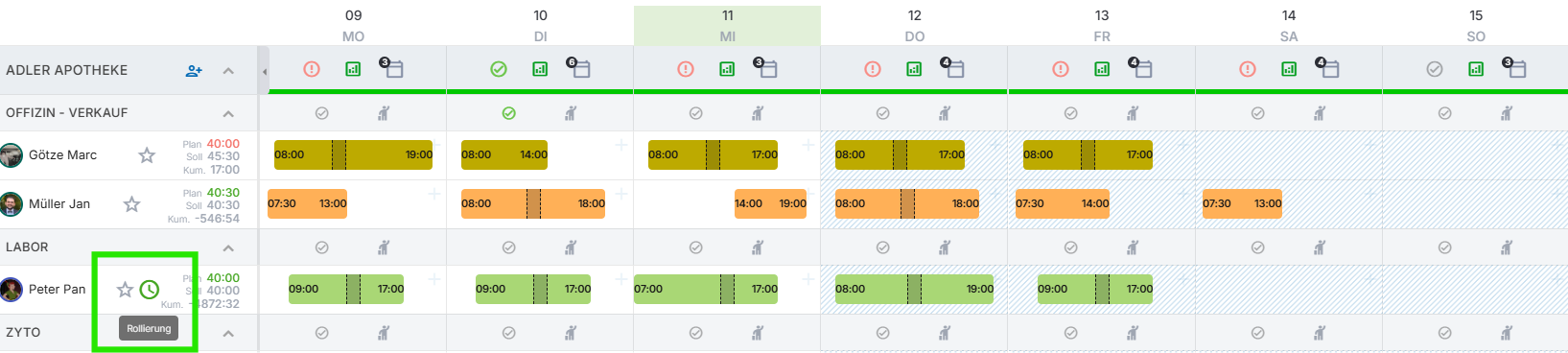
Bewege die Maus über den Namen des Mitarbeiters im Dienstplan.
Es erscheint ein Uhrensymbol:
🟥 Rote Uhr → Kein Vertrag vorhanden. ➜ Rollierung nicht möglich.
🟩 Grüne Uhr → Vertrag vorhanden. ➜ Rollierung kann erstellt werden.
2. Rollierung starten
Klicke auf die grüne Uhr.
Wähle 
3. Rollierung definieren
📝 Schritt 1: Namen für die Rollierung vergeben
Gebe für die Rollierung einen eindeutigen Namen ein
🔁 Schritt 2: Rhythmus festlegen
Definiere, ob die Rollierung wöchentlich oder zweiwöchentlich ablaufen soll:
1-Woche-Rhythmus → Jede Woche gleich.
2-Wochen-Rhythmus → Unterschiedliche Wochen, z. B.:
Woche 1: Mo–Sa arbeiten.
Woche 2: Mo–Fr arbeiten.
📅 Schritt 3: Schichten eintragen
Trage für jede Woche die jeweiligen Arbeitstage, Zeiten, Tätigkeiten usw. ein.
Je nach Konfiguration kannst du auch Vorlagen verwenden oder manuell Arbeitszeiten zuweisen.
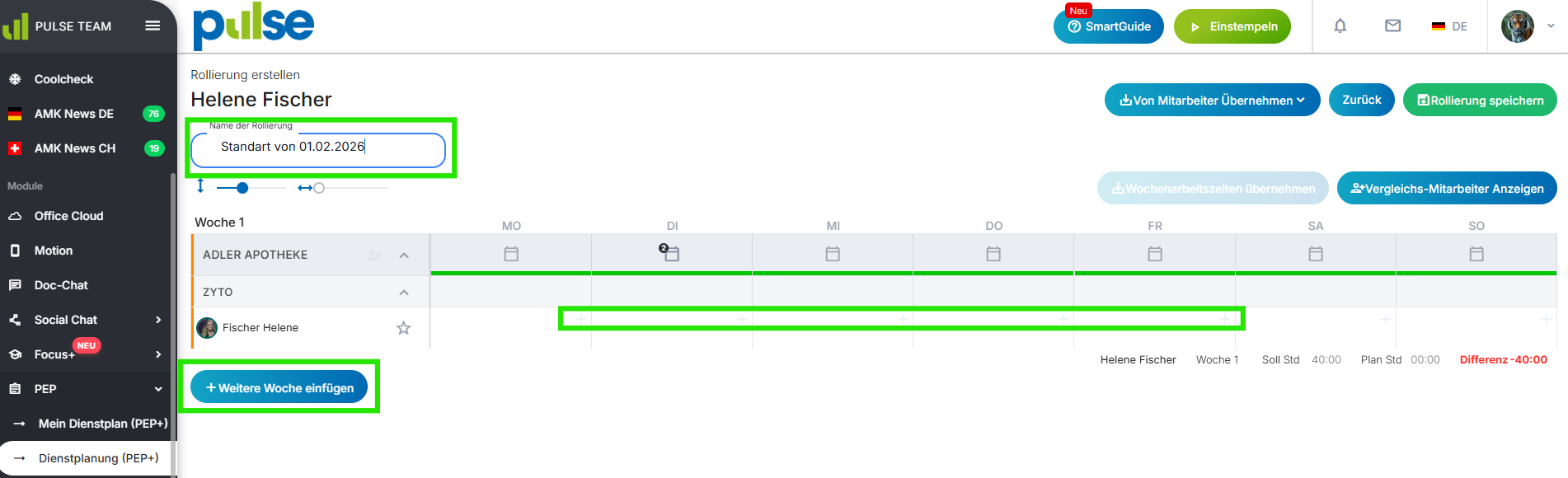
4. Speichern
Überprüfe den Plan auf Richtigkeit.
Klicken Sie rechts oben auf 
5. Rollierung aktivieren
Gehen erneut mit der Maus über den Namen des Mitarbeiters.
Klicken Sie auf die grüne Uhr

In der Liste der Rollierungen finden Sie rechts drei Punkte
Klicke auf diese Punkte und wähle „Beginn und Ende bearbeiten“.
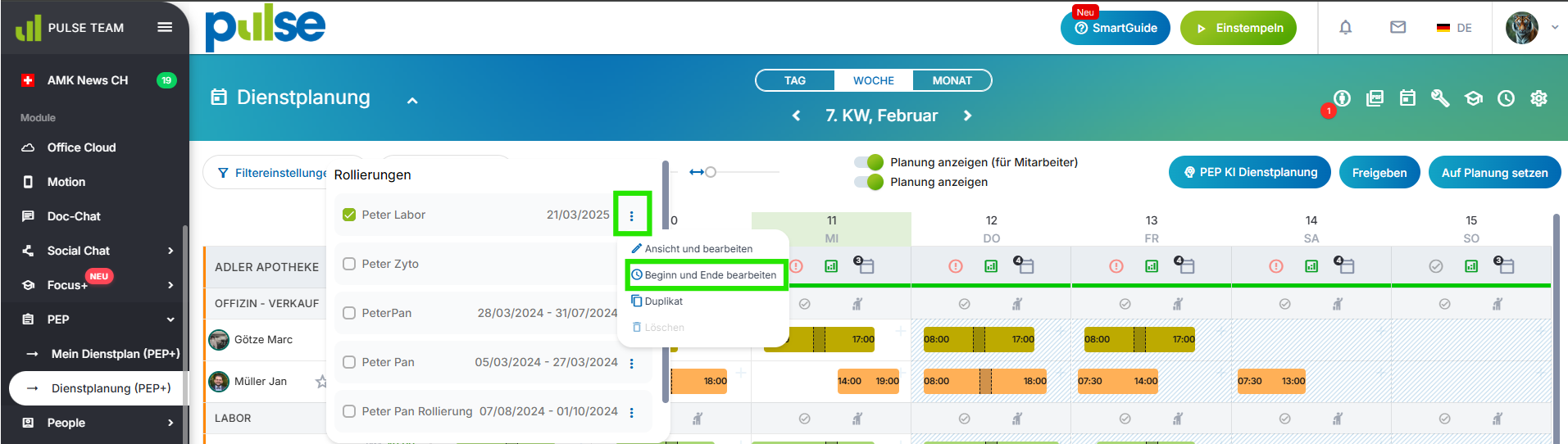
Anschließend geben Sie ein Datum ein und wählen aus, mit welcher Woche die Rollierung beginnen soll
Klicken Sie auf „Speichern“ um die Rollierung bei dem Mitarbeiter zu starten.
🔁 Tipps für die Praxis🛠️ Zusätzliche Hinweise
Möchtest du mehrere Rollierungen für verschiedene Mitarbeitende erstellen? ➜ Wiederhole die Schritte pro Person.
Du kannst auch erstellte Rollierungen von Mitarbeitern für andere Mitarbeiter übernehmen.