
Wie nutze ich CALENDAR+ in der Team App und welche Funktionen gibt es?
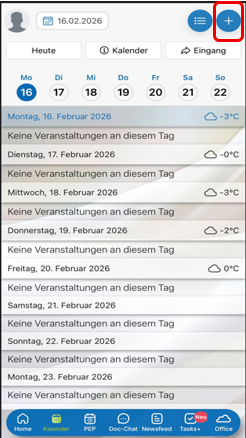
Der Calendar+ in der Team App bietet Ihnen eine übersichtliche Darstellung Ihrer Ereignisse in einer praktischen Listenansicht.
Erstellen neuer Kalenderereignisse
Um ein neues Ereignis zu erstellen, tippen Sie auf den blauen Plus-Button oben rechts. Füllen Sie anschließend die erforderlichen Felder aus:
- Titel: Geben Sie dem Ereignis einen Namen.
- Ort/Raum: Fügen Sie Details zum Standort oder Raum hinzu.
- Kalenderauswahl: Wählen Sie den Kalender aus, in dem das Ereignis gespeichert werden soll.
- Datum und Uhrzeit: Legen Sie den Zeitpunkt oder bei Bedarf ein ganztägiges Ereignis fest.
- Wiederholungen: Aktivieren Sie diese Option, falls das Ereignis regelmäßig stattfinden soll.
Verwalten und Erstellen privater Kalender
Tippen Sie auf das i-Symbol im Kreis neben dem Kalender, um eine Übersicht über alle Ihre Kalender zu erhalten:
Hier können Sie neue private Kalender erstellen, indem Sie auf das Plus-Symbol oben rechts klicken:
- Kalender aktivieren: Setzen Sie einen Haken links neben dem gewünschten Kalender, um ihn sichtbar zu machen.
- Optionen verwalten: Über die drei Punkte rechts neben den Kalendern stehen Ihnen folgende Funktionen zur Verfügung:
- Bearbeiten: Ändern Sie den Namen oder andere Details des Kalenders.
- Freigabeberechtigungen: Teilen Sie den gesamten Kalender mit Ihren Kollegen.
- Externen Kalender abonnieren: Integrieren Sie Ihre PULSE-Kalenderereignisse direkt in private Kalender wie Google, Outlook oder Apple (iPhone, MacBook).
- Smartboard zuweisen: Lassen Sie Ihre Ereignisse direkt auf einem Smartboard anzeigen.
- Löschen: Entfernen Sie nicht mehr benötigte Kalender.
Mit Ihnen geteilte Ereignisse annehmen:
Der Eingang-Button oben rechts ermöglicht es Ihnen, Ereignisse anzunehmen, die mit Ihnen geteilt wurden. Nach der Bestätigung erscheinen diese in Ihrem Calendar+ und sind für Sie verfügbar.