
Erste Schritte in der PULSE Team Software - Stundenkonto
Das Zeitkonto ist in zwei Untermodule unterteilt: "Mein Zeitkonto" und "Alle Zeitkonten". Jeder Mitarbeiter hat Zugriff auf sein eigenes Zeitkonto, wo er Informationen zu seinen Arbeitszeiten, Urlauben und anderen Abwesenheiten einsehen kann. Der Planer hingegen hat Zugriff auf alle Zeitkonten aller Mitarbeiter und kann z.B. mithilfe von Korrekturbuchungen Zeiten ändern, Urlaube eintragen und sämtliche Verwaltungsaufgaben im Zusammenhang mit den Zeitkonten durchführen.
Alle Zeitkonten
Der Planer verfügt über Zugriff auf alle Zeitkonten im System. Von hier aus kann der Planer zunächst den jeweiligen Mitarbeiter auswählen, dessen Zeitkonto eingesehen und bei Bedarf bearbeitet werden soll.
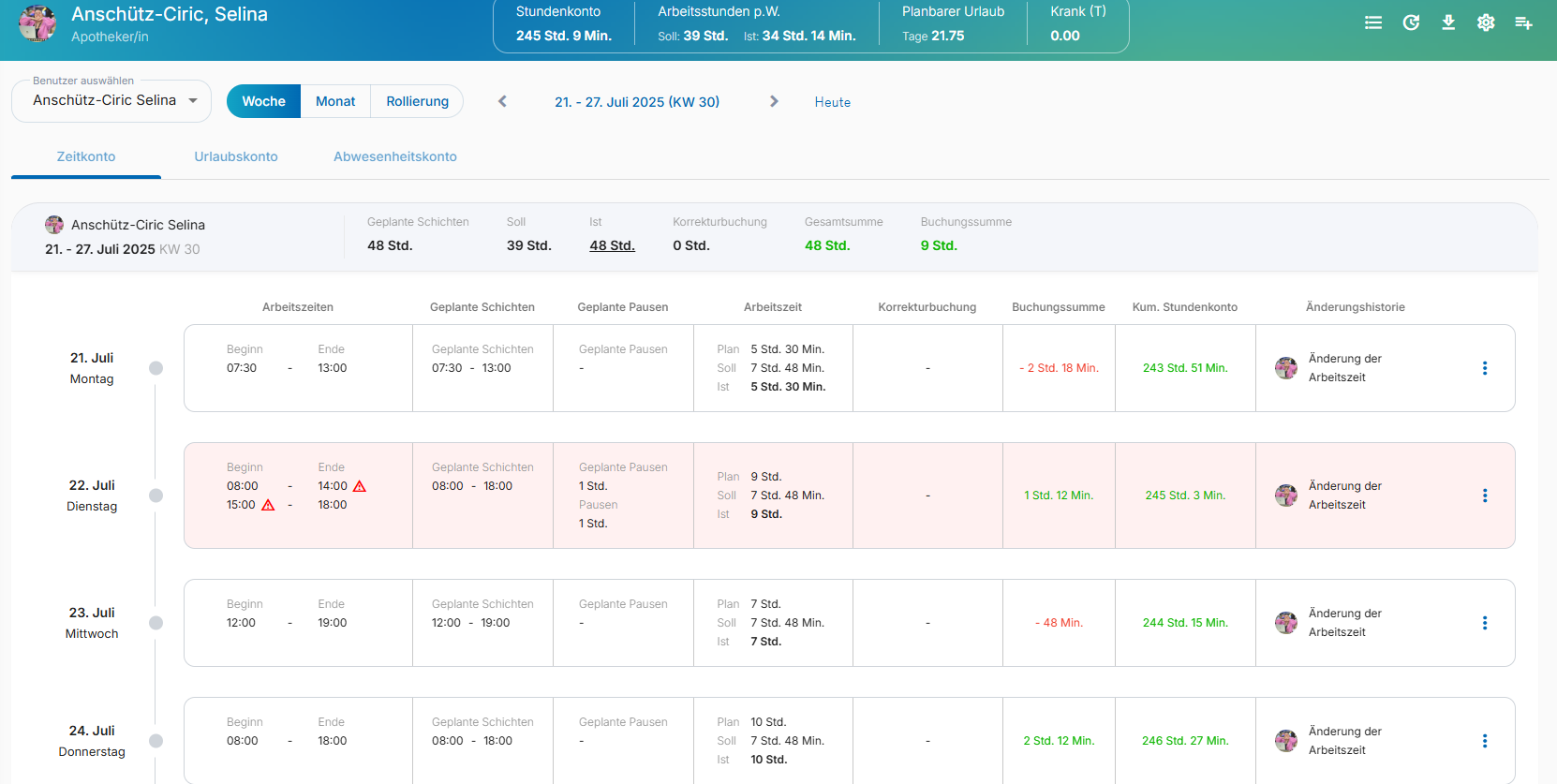
Die Tabellenbeschreibung erfolgt beginnend mit der linken Spalte:
Tag: Hier wird für jede Zeile der Tag und das entsprechende Datum angezeigt.
Arbeitsbeginn und Arbeitsende:
Plan: Diese Zeile zeigt den geplanten Schichtbeginn und das geplante Schichtende an.
Ist: Hier wird die tatsächliche Arbeits- bzw. Stempelzeit des Mitarbeiters angezeigt.
Pause:
Plan: Zeigt die geplante Pausenzeit in der Schicht an, falls eine Pause eingetragen wurde.
Ist: Die tatsächlich genommene Pause wird unter der Ist-Zeit angezeigt.
Arbeitszeit:
Hier werden die geplante Zeit (Plan), die tatsächlich gearbeitete Zeit (Ist) und die Sollzeit (Durchschnittszeit) für den jeweiligen Tag angezeigt.
Korrekturbuchung:
Hier werden die Stunden angezeigt, um die eine Korrekturbuchung vom kumulierten Stundenkonto durchgeführt wurde.
Buchungssumme:
In dieser Spalte werden alle Über- und Minusstunden angezeigt, die an den jeweiligen Tagen gesammelt wurden. Der Wert berechnet sich aus der Differenz zwischen Ist- und Sollzeit.
Kumuliertes Stundenkonto für den jeweiligen Tag:
Das kumulierte Stundenkonto wird über Nacht aktualisiert, sodass alle Über- und Minusstunden, die an einem Tag gesammelt wurden, erst am nächsten Morgen im kumulierten Stundenkonto sichtbar sind.
Änderungshistorie:
Hier werden alle Korrekturbuchungen oder Änderungen verzeichnet.
Korrekturbuchungen

Um eine Korrekturbuchung vom Zeitkonto durchzuführen, klicken Sie auf den Button oben rechts mit den drei Strichen und dem Plus. Dadurch öffnet sich ein neues Fenster, in dem Sie die Art der Korrekturbuchung auswählen können:
Korrekturbuchung auf das kumulierte Stundenkonto: Hier können Sie Über- und Minusstunden eintragen. Wählen Sie zunächst das Datum aus und anschließend entweder das Plus für Überstunden oder das Minus für Minusstunden. Des Weiteren haben Sie die Möglichkeit, Kommentare hinzuzufügen.
Einfügen einer Ist-Arbeitszeit: In diesem Abschnitt tragen Sie eine Start- und Endzeit ein sowie ggf. eine Pausenzeit. Sie können auch einen Kommentar hinzufügen und die Änderungen speichern.
Wenn Sie eine Arbeitszeit ändern möchten, ohne sie komplett neu einzutragen, können Sie dies direkt in der Spalte "Arbeitszeiten" tun. Klicken Sie mit der rechten Maustaste auf die jeweilige Zeit und wählen Sie "Bearbeiten".
Toleranzen
Mit einem Klick auf das Einstellungssymbol haben Sie die Möglichkeit, farbliche Toleranzen einzustellen. Diese Toleranzen wirken sich nicht direkt auf das Zeitkonto aus, sondern dienen lediglich dazu, Toleranzüberschreitungen im Zeitkonto farblich zu kennzeichnen. Auf diese Weise kann der Planer entsprechend reagieren.
Sie können Toleranzen sowohl für das Ein- als auch für das Ausstempeln eintragen. Das Minus-Symbol steht dabei für die Zeit vor Schichtbeginn bzw. -ende, während das Plus-Symbol für die Zeit nach Schichtbeginn bzw. -ende steht.
Exporte
Exporte können Sie durch Klicken auf das Pfeilsymbol ziehen. Dabei haben Sie Zugriff auf verschiedene Optionen, um Daten zu exportieren:
Monatsübersicht
Urlaubsübersicht
Abwesenheiten
Kum. Stundenkonto (Aktuell)
Kum. Stundenkonto (Jahresabschluss 2024)
Kum. Stundenkonto (Von - Bis) als CSV
Kum. Stundenkonto (Von - Bis) als PDF
Stundenauswertung (Von - Bis) als CSV
Mitarbeiterprofil als CSV.
Bei den Exporten können Sie das gewünschte Datum festlegen und die betreffenden Mitarbeiter für den Export auswählen. Sie haben die Möglichkeit, mehrere Mitarbeiter gleichzeitig für den Export zu markieren.
Urlaubskonto
Im Urlaubskonto haben wir eine Übersicht der Urlaubsplanung des ausgewählten Mitarbeiters.
Wir sehen den Vertraglich festgelegten Jahresurlaubsanspruch in der Listen Ansicht und in der Auflistung rechts, sowie den Resturlaub aus dem Vorjahr und der Korrekturbuchungen.
Hier haben wir eine Übersicht aller Urlaubstage Inklusive der Berechnungsmethode, der Kommentare und des Zeitraums.
Korrekturbuchung
Wenn Sie eine Korrekturbuchung im Urlaubkonto vornehmen möchten, haben Sie 3 Optionen:
Abbuchung vom Urlaubskonto, Zubuchung auf kumul. Stundenkonto: Wir ziehen vom Urlaubskonto Stunden ab und buchen diese auf das Kumulierte Stundenkonto.
Zubuchung aufs Urlaubskonto, Abbuchung vom kumul. Stundenkonto: Wir ziehen die Stunden vom kumul. Stundenkonto und buchen die Stunden auf das Urlaubskonto.
Zu-Abbuchung aufs/vom Urlaubskonto: Wir buchen Stunden ab oder auf das Urlaubskonto, welche nirgends abgezogen werden.
Abwesenheitskonten
Im Abwesenheitskonto sehen wir eine Auflistung aller Abwesenheiten des ausgewählten Mitarbeiters.
Inklusive der Berechnungsmethode, der Kommentare und des Zeitraums.