Wie setze ich meine Dienstplanung auf Plan und wie gebe ich diese frei?
📌 Dienstplan erstellen und freigeben
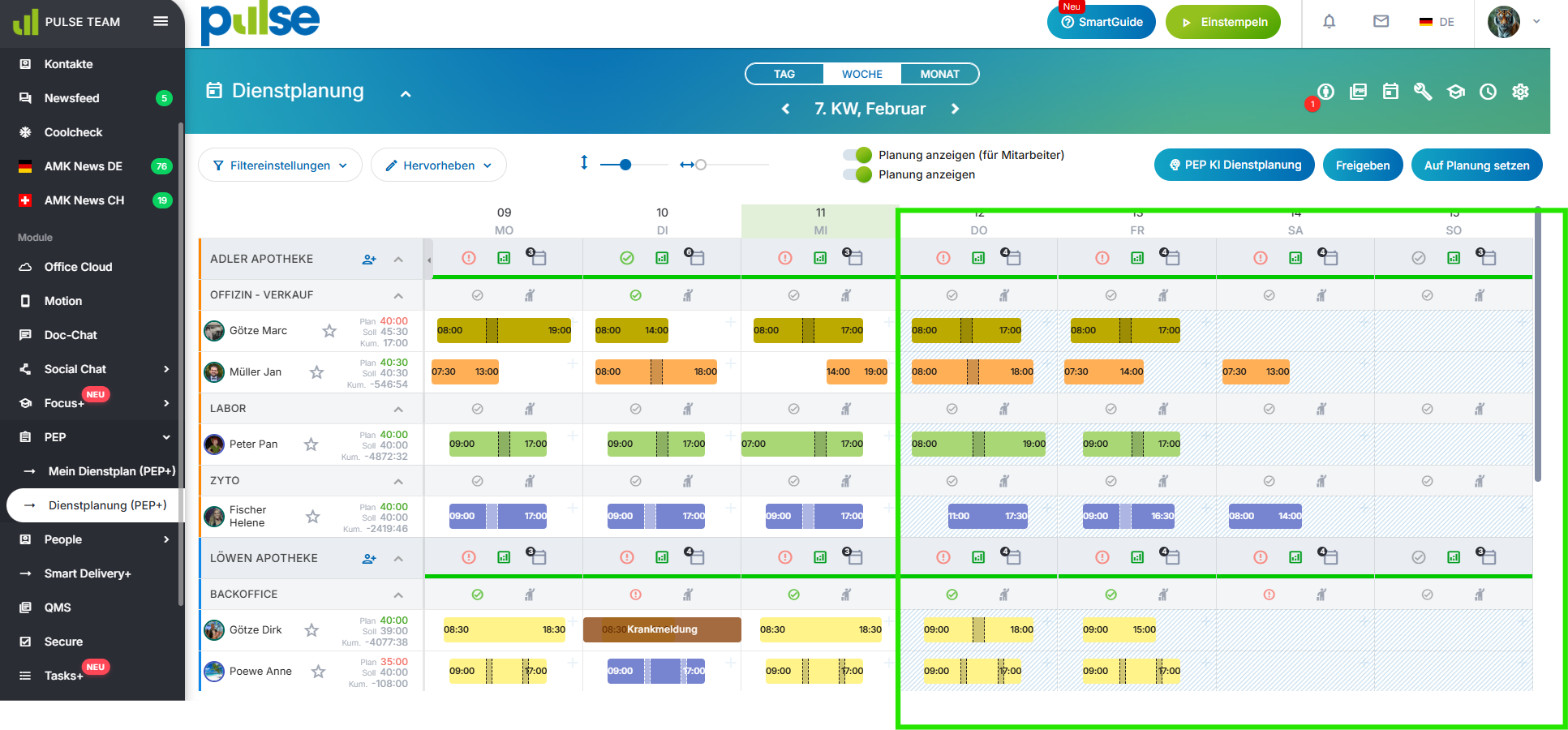
Um den Dienstplan effizient zu erstellen und freizugeben, nutzen Sie die Schaltflächen oben rechts auf dem Bildschirm.

- Planung erstellen: Klicken Sie auf „Auf Planung setzen“, um die Schichten für die kommenden Tage detailliert zu planen.
- Datum auswählen: Wählen Sie die gwünschten Bereiche und das gewünschte Datum für die Planung, indem Sie auf
klicken.
Speichern: Nachdem Sie alle Schichten eingeplant haben, klicken Sie auf den grünen 

- Plan freigeben: Wenn Sie bereit sind, den Dienstplan für Ihre Mitarbeiter freizugeben, klicken Sie auf „Freigeben“.
- Enddatum festlegen: Im daraufhin erscheinenden Fenster geben Sie das Enddatum für die Freigabe ein.
- Zielgerichtete Freigabe: Durch Auswahl von „Auswahl freigeben“ können Sie gezielt den Dienstplan oder einzelne Bereiche zur Freigabe auswählen.
„Planung anzeigen“-Buttons 👀
- Vorschau anzeigen: Wenn Sie den Dienstplan vorab einsehen möchten, können Sie dies durch Klicken auf den Button „Planung anzeigen“ tun. Dies zeigt Ihnen die Planung, bevor sie offiziell freigegeben wird.
- Für Mitarbeiter anzeigen: Wenn Sie möchten, dass Ihre Mitarbeiter die Planung in ihrem Dienstplan (unter PEP -> Mein Dienstplan) sehen und eine Push-Benachrichtigung bei Änderungen erhalten, aktivieren Sie den Button „Planung anzeigen (für Mitarbeiter)“.
Blau schraffierte Fläche 🟦
- Unfreigegebene Zeiträume: Eine blau schraffierte Fläche zeigt an, dass dieser Zeitbereich noch nicht freigegeben wurde.
- Schraffierte Fläche entfernen: Sobald Sie den Bereich freigeben, verschwindet die schraffierte Fläche automatisch.