
Was ist ein Planogramm und wie erstelle ich eins?
Ein Planogramm ist die tatsächliche Vorlage, die Sie anschließend auf dem PULSE Motion sehen.
Um ein Planogramm zu erstellen, klicken wir im Modul Motion auf Planogramm.
Hier haben Sie jetzt den Punkt + neues Planogramm erstellen:
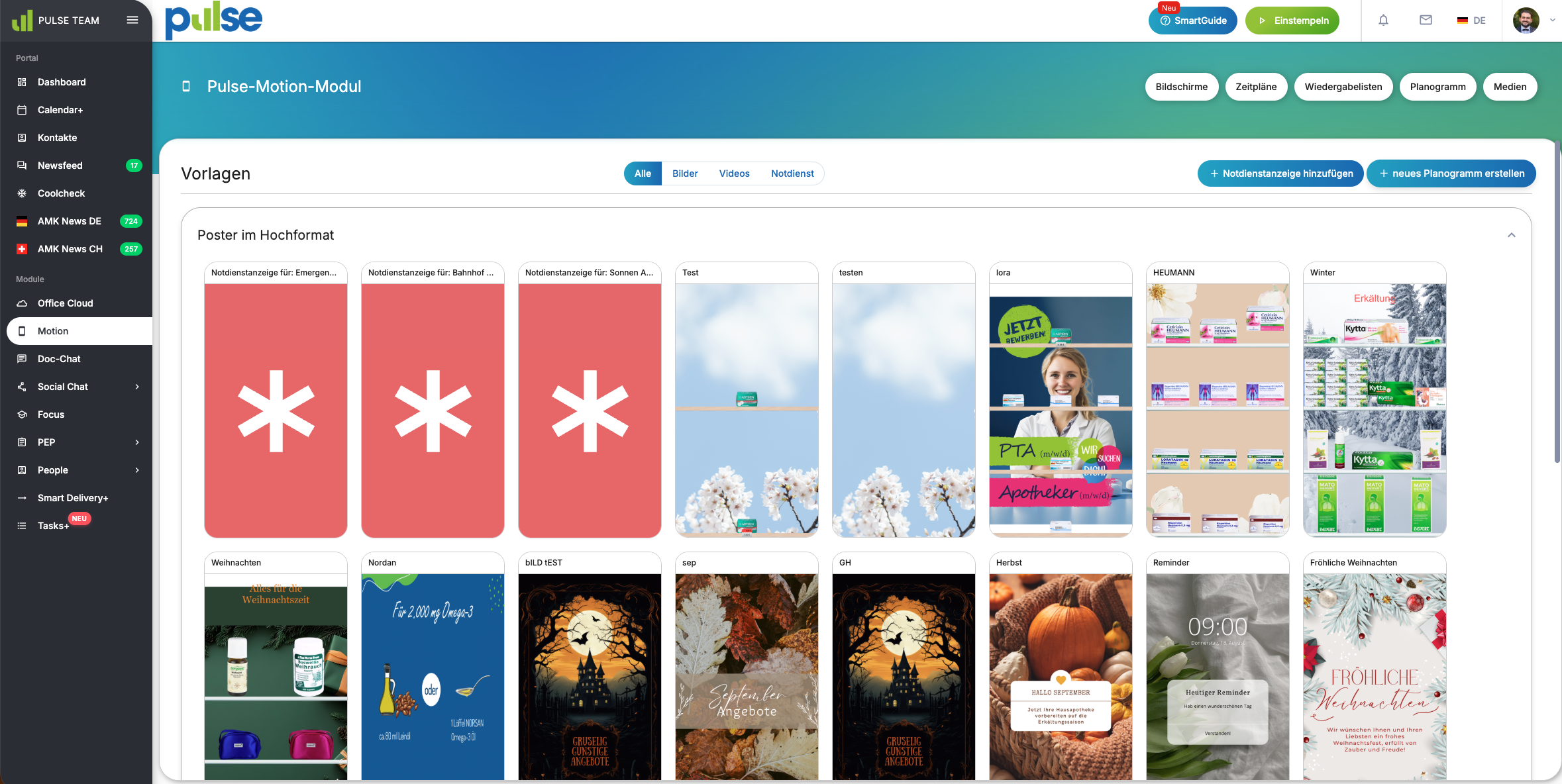
Nun landen wir in einem neuen Fenster.
Hier ist es wichtig, dem Planogramm einen Namen zu geben. Unter dem Punkt Medien können Sie zudem Ihre hochgeladenen Medien auswählen und als Hintergrund wählen:
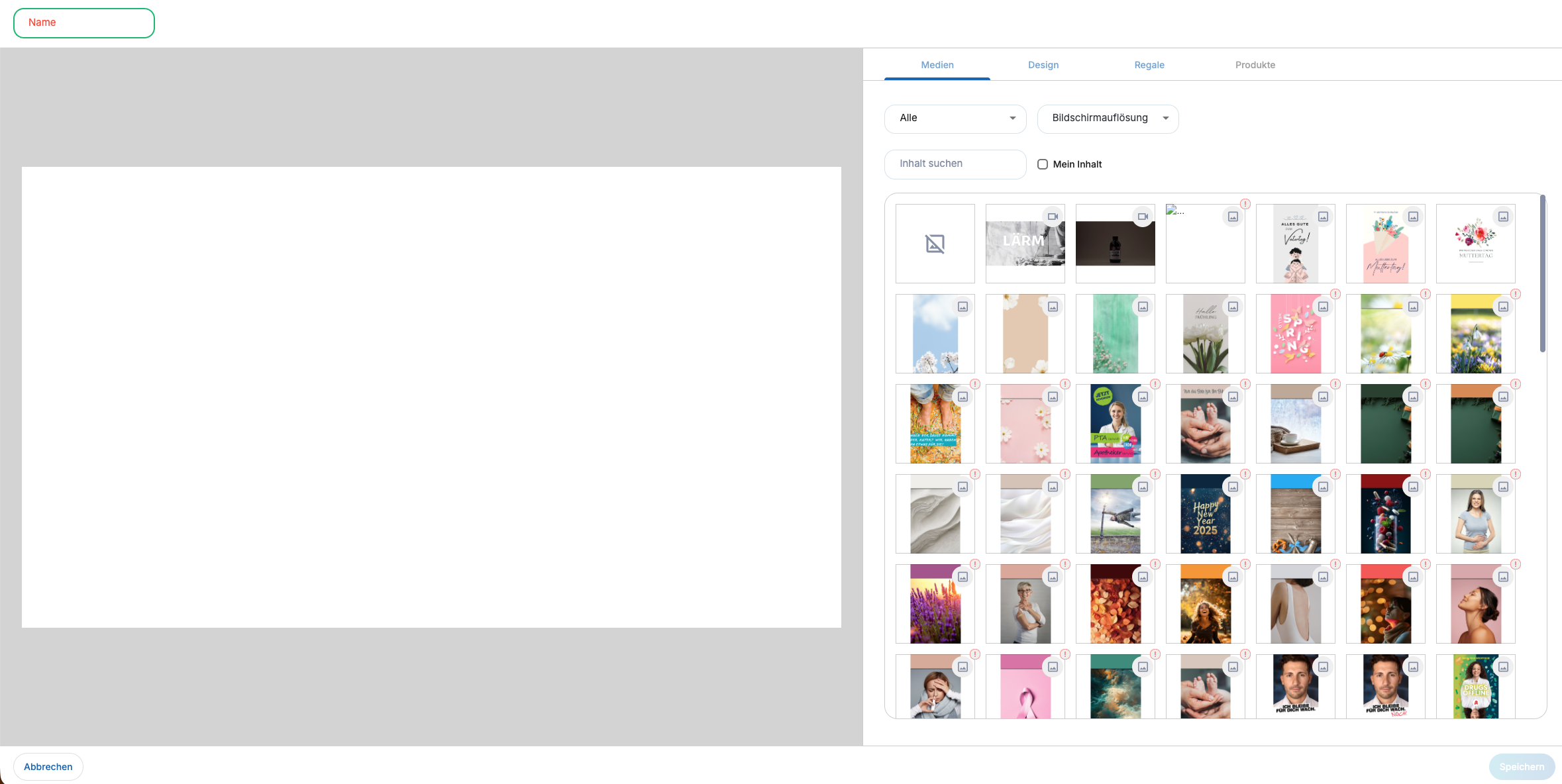
Unter dem Punkt Design können Sie alternativ eine Hintergrundfarbe auswählen.
Wenn Sie einen Text auf die Vorlage schreiben möchten, können Sie hier die Farbe hinterlegen, die Position auswählen, die Schriftart verändern und die Größe anpassen.
Um einen Text hinzuzufügen, klicken wir auf + neue Textzeile.
In dem nächsten Feld Regale können wir Regalböden hinterlegen, die Eigenschaften der Regalböden anpassen und die Farbe der Böden verändern:
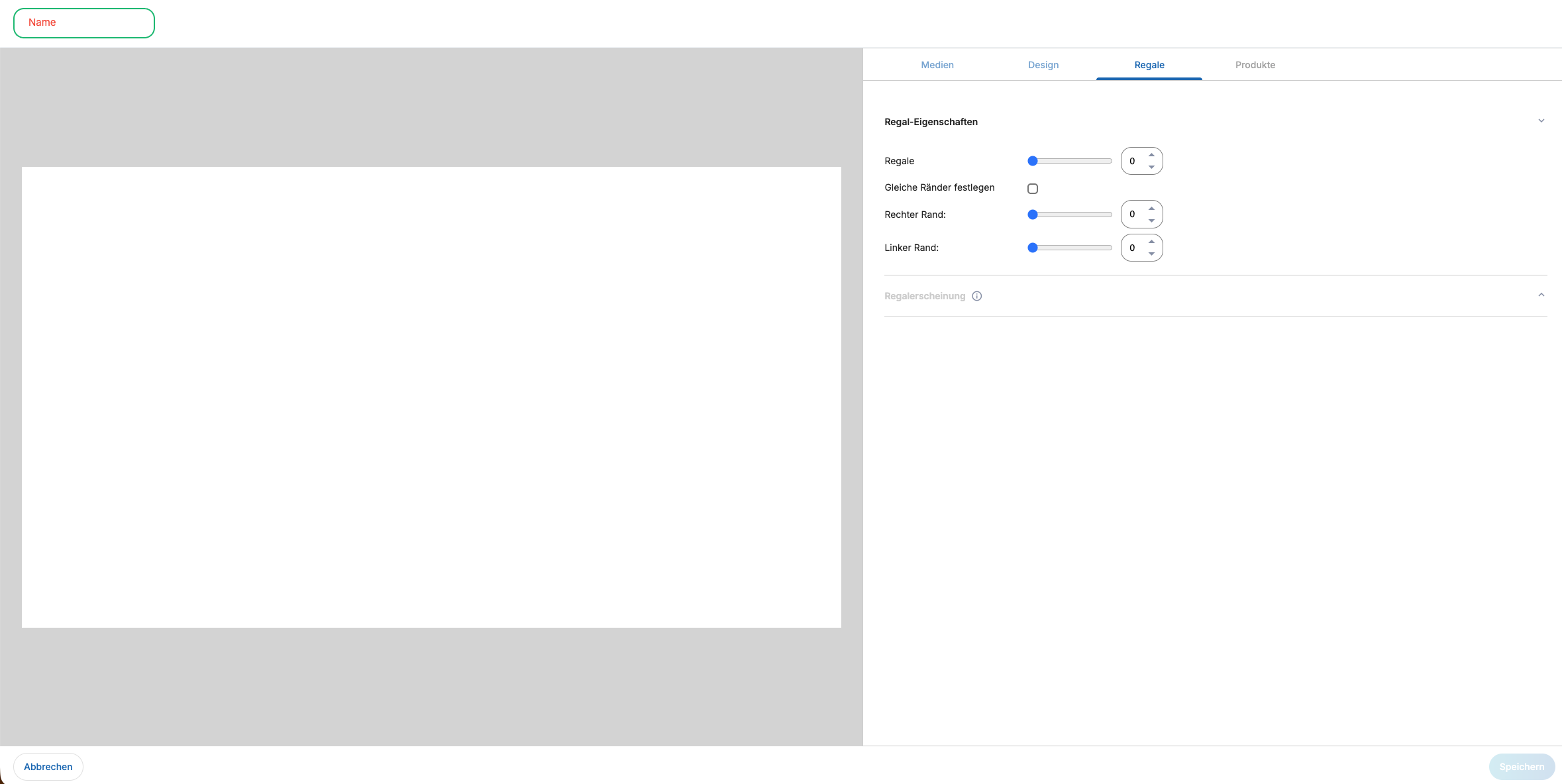
Um die Farbe eines Regalbodens zu verändern, klicken wir diesen links im Bild an. Es öffnet sich rechts in den Einstellungen ein Fenster mit der Farbauswahl.
Diese Regalböden stehen zur Verfügung:
- Holz
- Magnesium
- Granit
- Glas
- Aluminium
- Unsichtbar
Zu guter Letzt haben wir den Punkt Produkte.
Hier können Sie nach dem Namen oder der PZN des gewünschten Produkts suchen und das Produkt anschließend per Drag & Drop auf die Vorlage links ziehen. Wenn wir das Produkt anklicken, können wir hier die Größe anpassen, es duplizieren, übereinanderstapeln etc.
Außerdem können wir hier angeben, ob wir das Produkt mit Preis oder ohne Preis anzeigen möchten:
Wichtiger Hinweis: Aktuell verfügt MOTION nicht über eine live Aktualisierung der AVP/UVP Preise. Hierzu wird es in Zukunft eine Schnittstelle mit den jeweiligen Warenwirtschaften geben.