
Wie funktioniert TASKS+ in der PULSE Team App und wie kann ich Tasks auf dem Smartboard anzeigen lassen?
Die Funktion TASKS+ ermöglicht es Ihnen, Aufgaben effizient zu erstellen, zu verwalten und zu erledigen. Sie können Aufgaben an Kollegen zuweisen, den Fortschritt überwachen und diese direkt auf dem Smartboard anzeigen lassen.
Aufgaben erstellen:
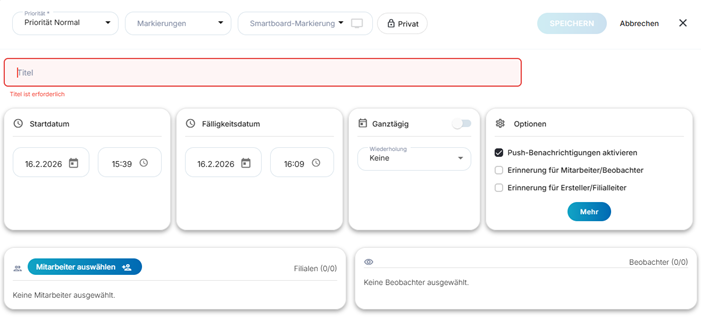
Um eine neue Aufgabe zu erstellen, tippen Sie auf das Plus-Symbol unten rechts und füllen Sie die folgenden Felder aus:
- Task Titel: Vergeben Sie einen Namen für die Aufgabe.
- Datum und Uhrzeit: Legen Sie fest, wann die Aufgabe erledigt sein soll, oder markieren Sie die Aufgabe als ganztägig.
- Wiederholung: Definieren Sie, ob und wie oft sich die Aufgabe wiederholen soll.
- Priorität: Setzen Sie die Dringlichkeit der Aufgabe fest.
- Beschreibung: Fügen Sie detaillierte Informationen zur Aufgabe hinzu.
- Mitarbeiterzuweisung:
- Haken-Symbol: Wählen Sie die Mitarbeiter aus, die die Aufgabe ausführen sollen (Erlediger).
- Auge-Symbol: Fügen Sie Beobachter hinzu, die über den Fortschritt der Aufgabe informiert werden.
- Plus-Symbol: Ernennen Sie Stellvertreter, die die Aufgabe übernehmen, falls die primären Verantwortlichen abwesend sind.
- Unteraufgaben: Teilen Sie größere Aufgaben in kleinere, handhabbare Unteraufgaben auf.
- Anhang: Fügen Sie Dateien oder Bilder hinzu, die für die Bearbeitung der Aufgabe relevant sind.
- Smartboards: Wählen Sie aus, auf welchen Smartboards die Aufgabe angezeigt werden soll.
- Speichern: Tippen Sie auf „Speichern“, um die Aufgabe zu erstellen.
Aufgabe abschließen:
Um eine Aufgabe als erledigt zu kennzeichnen, tippen Sie unter der entsprechenden Aufgabe auf „Erledigen“. Der Status wird daraufhin aktualisiert und die Aufgabe erscheint in der Übersicht als abgeschlossen.
Filterfunktionen in TASKS+:
TASKS+ bietet eine Vielzahl an Filteroptionen, mit denen Sie Ihre Aufgaben effizient verwalten können:
Oben links: Filter für spezifische Aufgaben:
- Meine Tasks: Zeigt alle Aufgaben an, die Ihnen zugewiesen wurden.
- Meine Favoriten: Aufgaben, die mit einem Stern markiert sind, erscheinen hier.
- Beobachter: Listet Aufgaben auf, bei denen Sie als Beobachter eingetragen sind.
- Erstellte Tasks: Zeigt alle Aufgaben an, die Sie selbst erstellt haben.
- Alle Tasks: Hier werden alle Aufgaben angezeigt, einschließlich der Aufgaben Ihrer Kollegen.
Oben rechts: Weitere Filteroptionen über das Symbol mit den drei Strichen und Punkten:
- Prioritäten: Filtern Sie nach der Dringlichkeit der Aufgaben.
- Status: Zeigt den Fortschritt der Aufgaben an (z. B. offen, in Bearbeitung, erledigt).
- Wiederholungen: Aufgaben mit Wiederholungsintervallen werden hier angezeigt.
- Markierungen: Nutzen Sie Tags oder Labels, um Aufgaben thematisch zu gruppieren.
- Filialen: Zeigt Aufgaben an, die spezifische Standorte betreffen.
- Qualifikationen: Filtert Aufgaben nach den erforderlichen Fähigkeiten oder Rollen.
Aufgaben nachträglich auf dem Smartboard anzeigen lassen:
Um eine Aufgabe auf dem Smartboard sichtbar zu machen, gehen Sie wie folgt vor:
- Erstellen oder öffnen Sie eine bestehende Aufgabe.
- Wählen Sie die Option „Smartboards“ und markieren Sie die Smartboards, auf denen die Aufgabe angezeigt werden soll.
- Speichern Sie die Änderungen. Die Aufgabe wird nun auf den ausgewählten Smartboards angezeigt und ist für alle Kollegen sichtbar.