
Wie erstelle ich Schichten im Dienstplan?
📌 Schicht im Dienstplan erstellen
Um eine Schicht im Dienstplan zu erstellen, bewegen Sie den Mauszeiger über eines der Plussymbole, die in jeder Zeile für jeden Tag erscheinen. Alternativ können Sie auch im Dienstplanfeld die rechte Maustaste klicken.
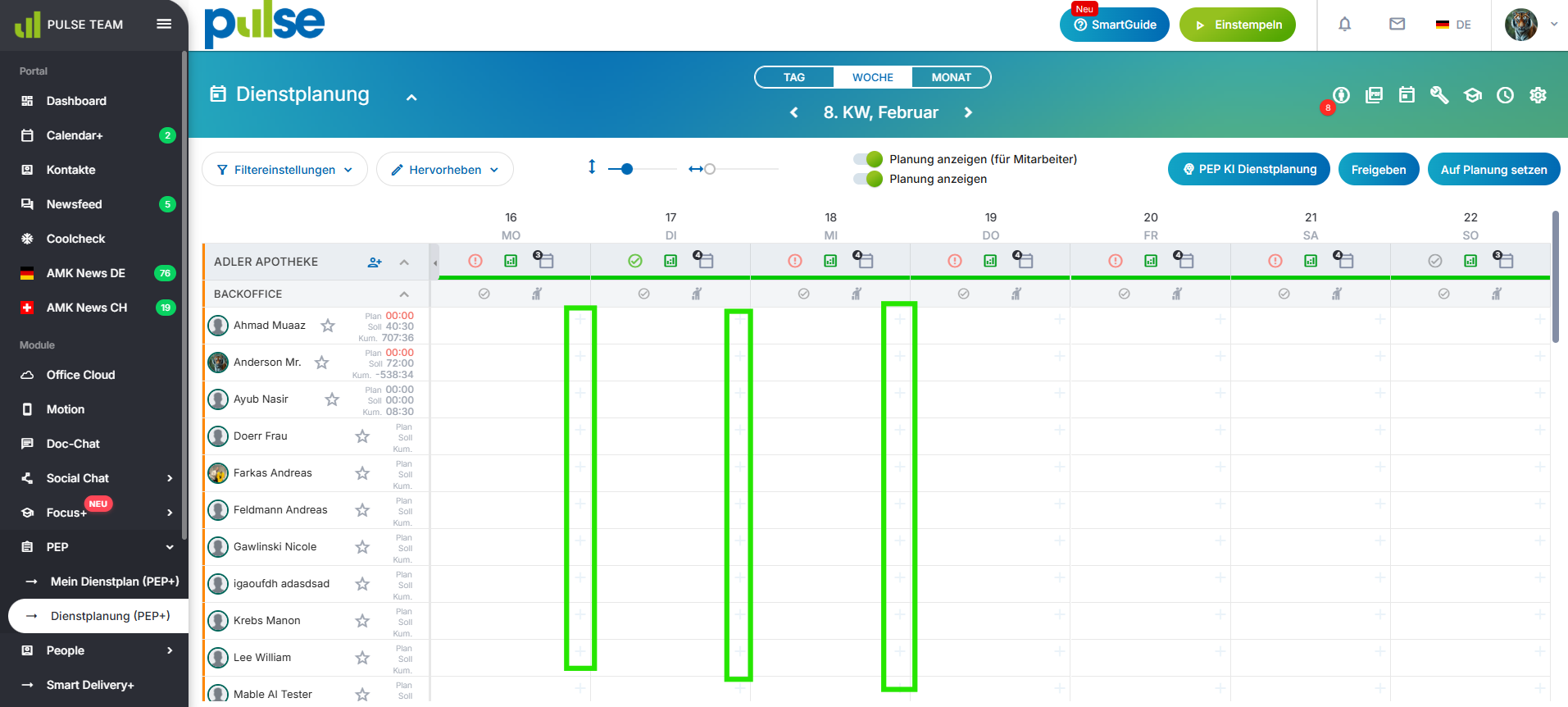
📌 Schicht im Dienstplan erstellen – Optionen auswählen
Wenn Sie das Plussymbol anklicken, werden Ihnen verschiedene Optionen angezeigt, darunter Arbeitszeiten, Stand-By-Dienst, Notdienst, Sperrzeiten und Abwesenheiten.
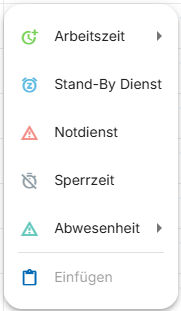
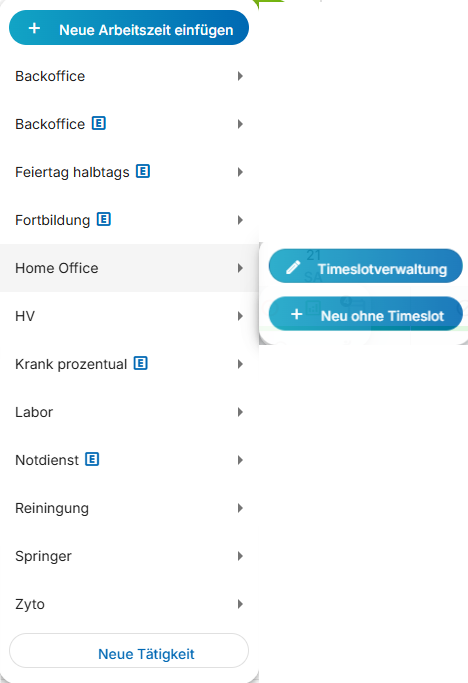
Um Ihre Schichten zu erstellen, wählen Sie „Arbeitszeit“ aus. Hier können Sie neue Arbeitszeiten eingeben oder aus bereits bestehenden Arbeitszeiten wählen, um Ihre Schicht zu erstellen.
Wenn Sie den Mauszeiger über die entsprechenden Arbeitszeiten bewegen, können Sie Timeslots verwalten. Timeslots sind Schichten, die üblicherweise in Ihrer Filiale auftreten.
📌 Timeslot-Verwaltung – Neue Timeslot-Vorlage erstellen
In der Timeslot-Verwaltung haben Sie die Möglichkeit, Details und Einstellungen für die jeweiligen Timeslots festzulegen.
Mit einem Klick auf „Neue Timeslot-Vorlage erstellen“ öffnet sich ein neues Timeslot-Fenster. Auf der rechten Seite dieses Fensters haben Sie die Möglichkeit, die Start- und Endzeit des neuen Timeslots festzulegen. Zusätzlich können Sie, falls erforderlich, eine oder mehrere Pausen hinzufügen.
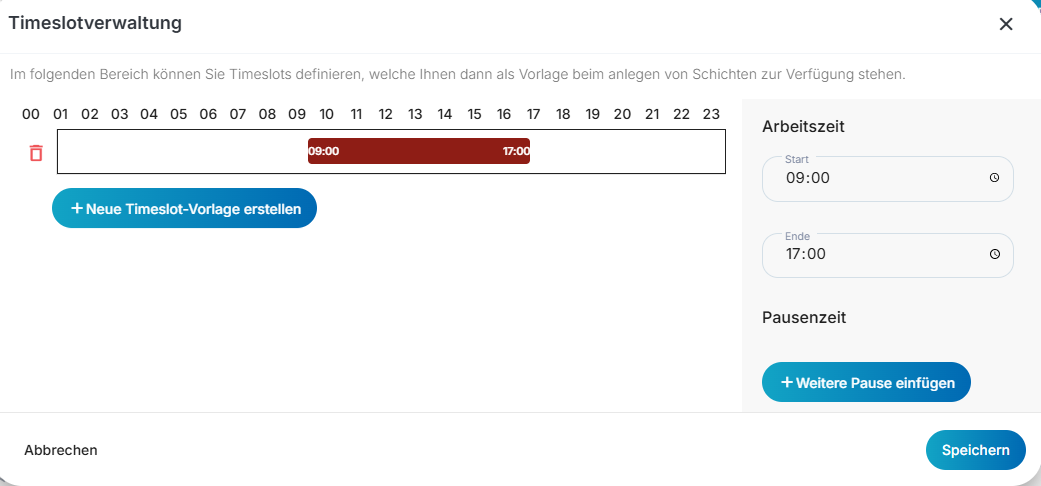
Die Pausen werden visuell als graue Balken dargestellt, wie Sie im Bild deutlich erkennen können.
Bei Bedarf können Sie auch mehrere Pausen einfügen.
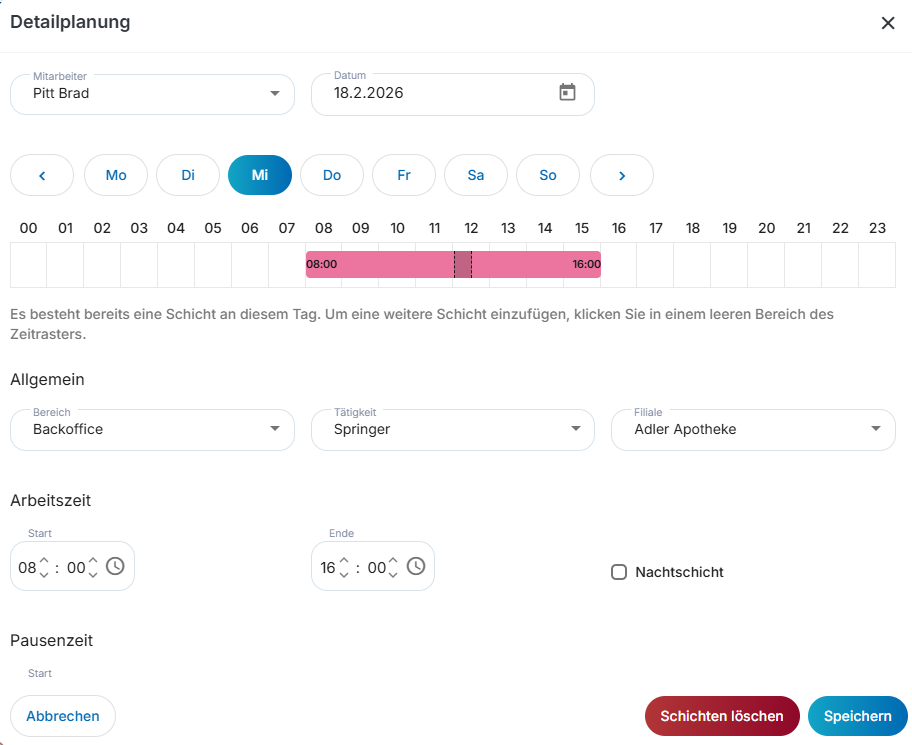
Falls Sie eine individuelle Schicht erstellen möchten, die nicht als Timeslot gespeichert ist oder gespeichert werden soll, nutzen Sie die Option "Neu ohne Timeslot":
📌 Schichten für verschiedene Tätigkeiten und Bereiche erstellen
Hier haben Sie die Möglichkeit, mehrere Schichten für verschiedene Tätigkeiten und Bereiche zu erstellen.
Wählen Sie die gewünschten Tage und die Filiale aus. Bewegen Sie Ihre Maus einfach im Zeitraffer über die gewünschte Startzeit. Unterhalb können Sie dann die Start- und Endzeit nach Bedarf anpassen.
Zusätzlich können Sie durch Klicken auf „Weitere Pause einfügen“ Pausen einfügen und Kommentare hinterlassen.
📌 Schichten speichern und freigeben
Mit einem Klick auf „Speichern“ werden Ihre Änderungen gespeichert und direkt in den Dienstplan übernommen. Damit Ihre Mitarbeiter Ihre Schichten sehen können, müssten Sie den Dienstplan am Ende dann nur noch freigeben.