
Textvorlagen - Welche Möglichkeiten gibt es und wie richte ich sie ein?
📄 Was sind Textvorlagen?
Textvorlagen (sogenannte Templates) sind vorgefertigte Nachrichten, die Unternehmen nutzen, um schnell und effizient mit ihren Kunden über WhatsApp oder andere Messenger zu kommunizieren.
So können häufig gestellte Fragen einfach und zügig beantwortet werden – auch außerhalb des 24-Stunden-Zeitfensters, z. B.:
🛍️ „Was kostet das Produkt?“
📅 „Wo kann ich einen Termin buchen?“
…und viele weitere.
💡 Hinweis:
✅ Textvorlagen für WhatsApp müssen vorab bei Meta eingereicht und genehmigt werden.
⏳ Der Genehmigungsprozess kann bis zu 24 Stunden dauern.
📌 Die Durchführung dieses Prozesses liegt ausschließlich bei Meta (Facebook).
🔹 PULSE Social Chat hat darauf keinen Einfluss und übernimmt keine Verantwortung.
📌 Bitte beachten Sie die folgenden Richtlinien!
ℹ️ Welche Arten von Textvorlagen gibt es?
📜 Text
✍️ Text mit Platzhaltern
📎 Medien (Platzhalter für Bild, Dokument oder Video)
🔘 Quick-Reply-Buttons (maximal 3 Stück)
🔗 Link-Button
📣 Wichtig:
📆 Ab dem 01. Juni 2023 erhebt WhatsApp Verbrauchskosten für die Nutzung von Textvorlagen außerhalb des 24-Stunden-Zeitfensters.
📌 Mehr Infos zur Preisgestaltung: 👉 Hier klicken
👇 Beispiele & Einrichtung
🛠️ Erstellung & Verwaltung:
Im Modul Social Chat unter Einstellungen wählen Sie die Registerkarte "Textvorlagen" aus.
🔹 Über den Template-Manager können Sie eigene Textvorlagen erstellen und verwalten. Klicken Sie hierzu auf

und wählen anschließend den Template-Typ aus. Folgende Optionen stehen zur Verfügung:
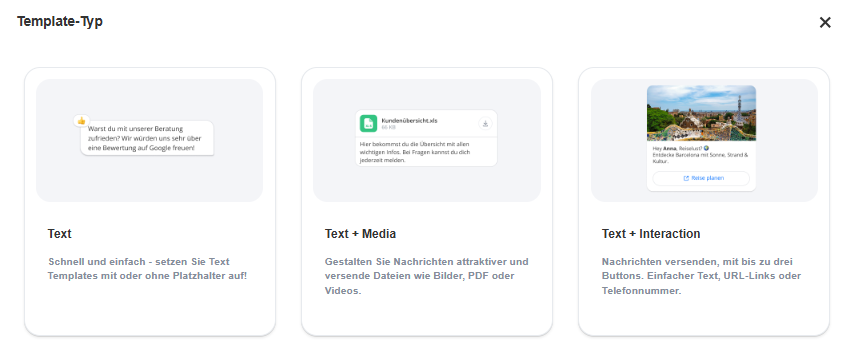
Im nächsten Fenster tragen Sie die gewünschten Text sowie Namen ein und können diese speichern.
🚨 WhatsApp-Marketing & Opt-in-Autoresponder können nur über den Support geändert werden!
📩 Senden Sie uns Ihren gewünschten Text:
💬 Über den Chat in PULSE Social Chat
📧 Per E-Mail: support@pulse-team.de
✍️ Wir reichen die neue Textvorlage bei WhatsApp für Sie ein.
ℹ️ Was muss ich beachten?
✅ Rechtschreibung & Grammatik vorab prüfen
🚫 Platzhalter dürfen nicht am Anfang oder Ende des Textes stehen!
🔄 Jede Änderung muss neu eingereicht werden
📏 Größen- & Formatrichtlinien beachten
📌 Weitere Richtlinien finden Sie hier: 👉 Hier klicken
📢 Wichtig:
🔹 Die Einrichtung der Textvorlagen erfolgt durch PULSE Social Chat.
❌ Textvorlagen, die direkt über den WhatsApp Manager im Meta-Unternehmenskonto eingereicht wurden, können nicht in der Inbox genutzt werden.
🟥 Textvorlage oder Kampagne abgelehnt?
Falls eine Textvorlage oder Kampagne/Newsletter abgelehnt wurde und Sie dies für ungerechtfertigt halten, können Sie eine erneute Überprüfung beantragen:
📌 So beantragen Sie eine Überprüfung:
🔗 Öffnen Sie die Kontoqualität-Seite: business.facebook.com/accountquality
🔹 Wählen Sie links „Meta-Unternehmenskonten“
🔹 Wählen Sie weiter unten das entsprechende WhatsApp-Konto
🔹 Klicken Sie auf „Rejected Message Templates“
🔹 Wählen Sie die betroffene Textvorlage
🔹 Klicken Sie auf „Überprüfung beantragen“
🔹 Wählen Sie einen Grund aus und senden Sie die Anfrage ab
💡 Tipp:
📧 Admins Ihres Meta-Unternehmenskontos erhalten Statusmitteilungen zur Textvorlage automatisch per E-Mail an die mit Facebook verknüpfte Adresse.