
Wie erstelle und verwalte ich meine privaten Kalender im Calendar+?
📌 Erstellen & Verwalten privater Kalender in PULSE Calendar+
Mit PULSE Calendar+ können Sie private Kalender erstellen, verwalten und individuell anpassen.
📅 Neuen privaten Kalender erstellen
✔️ Kalender hinzufügen
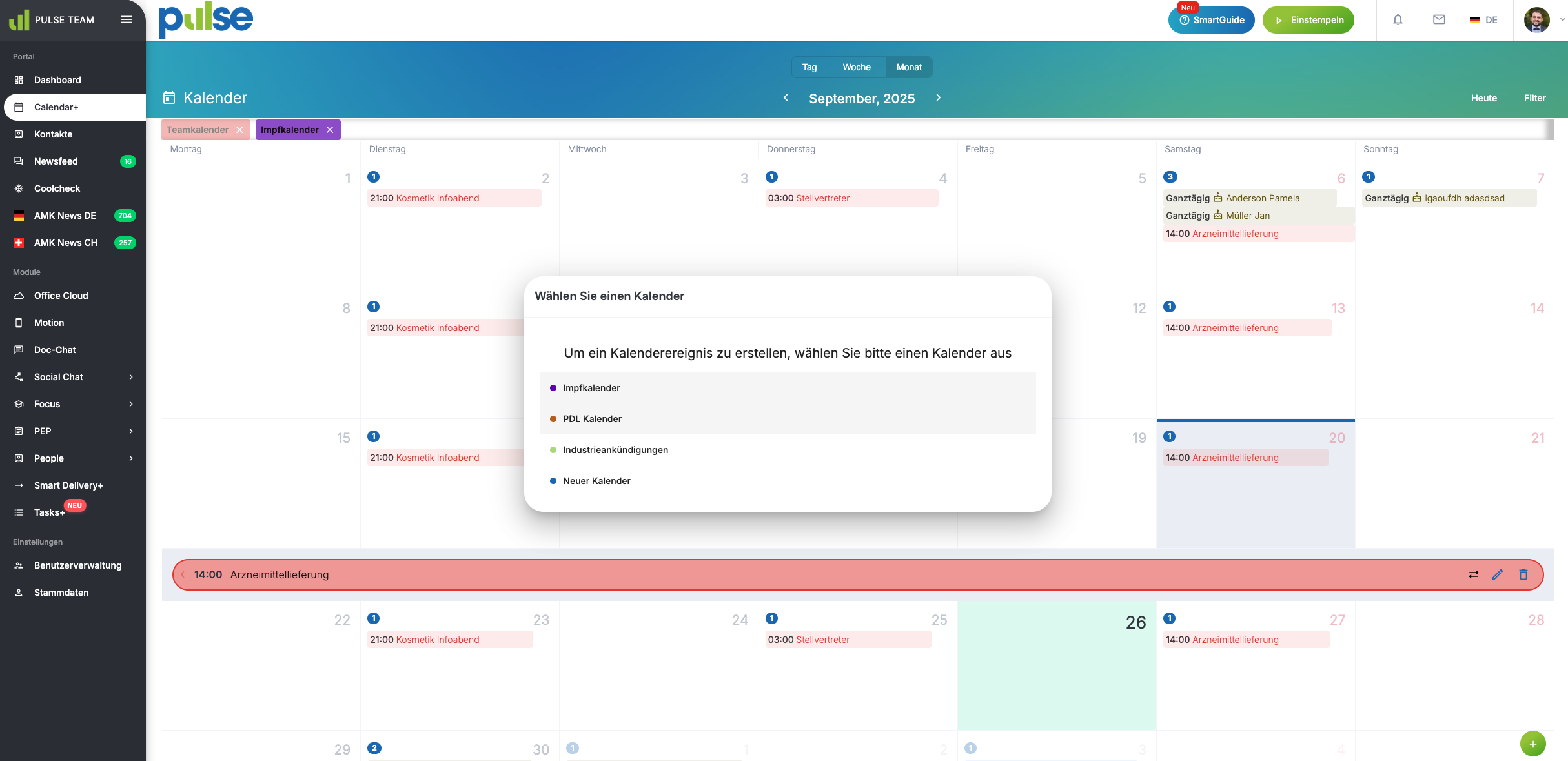
1️⃣ Klicken Sie auf das Plus-Symbol unten rechts in der App.
2️⃣ Geben Sie Ihrem Kalender einen Namen.
3️⃣ Wählen Sie eine Farbe für eine bessere Übersicht.
4️⃣ Bestätigen Sie die Eingaben mit dem Haken.
⚙️ Optionen für private Kalender
📌 Bearbeiten
✔️ Ändern Sie Namen oder Farbe des Kalenders.
📌 Freigabeberechtigungen
✔️ Kalender mit Kollegen teilen – Ihre Kollegen müssen die Freigabe annehmen, um Zugriff zu erhalten.
✔️ Ideal für Team-Projekte & gemeinsame Terminplanung.
📌 Externen Kalender abonnieren
✔️ Synchronisieren Sie PULSE Calendar+ mit:
• Google Calendar
• Outlook
• iPhone/MacBook Kalender
✔️ PULSE-Ereignisse werden automatisch in Ihrem privaten Kalender angezeigt.
📌 Smartboard zuweisen
✔️ Weisen Sie Ihren Kalender einem Smartboard zu, damit er dort angezeigt wird.
📌 Löschen
✔️ Entfernen Sie einen Kalender dauerhaft.
✔️ Achtung: Alle enthaltenen Ereignisse werden ebenfalls gelöscht.
📌 Zusätzliche Hinweise
✔️ Mehrere Kalender: Erstellen Sie verschiedene private Kalender, um berufliche & private Termine zu trennen.
✔️ Farbcodierung: Nutzen Sie verschiedene Farben, um Ihre Kalender visuell zu unterscheiden.
✔️ Synchronisation: Dank der Integration externer Kalender bleiben alle Termine synchron, unabhängig von der verwendeten Plattform.
🚀 Maximale Flexibilität & Übersicht mit PULSE Calendar+! ✅