
Smart Booking - Einrichtung
Hier erhalten Sie eine Schritt für Schritt Anleitung, wie Sie das Modul "Smart Booking" einrichten.
1. Skills anlegen
- Öffnen Sie das Skills Management.
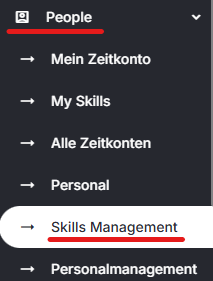
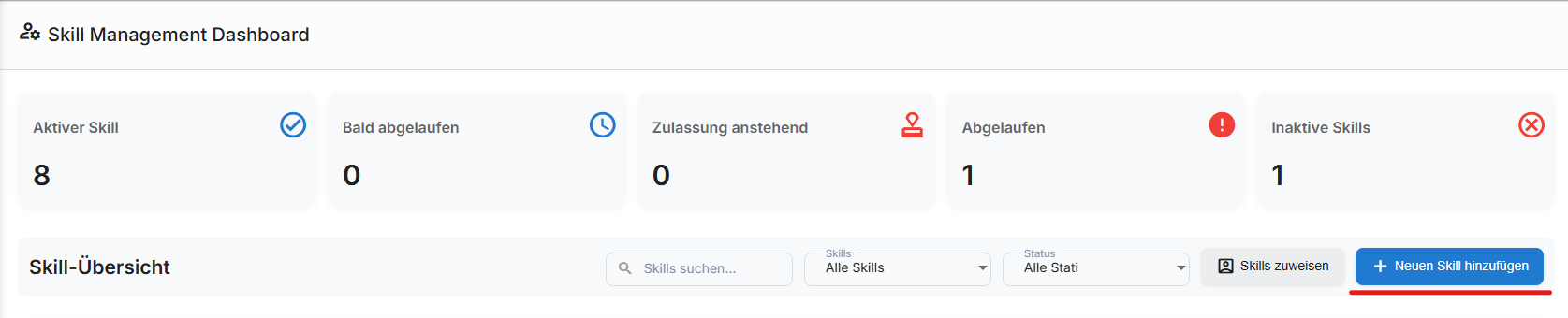
- Klicken Sie auf „Neuen Skill“.
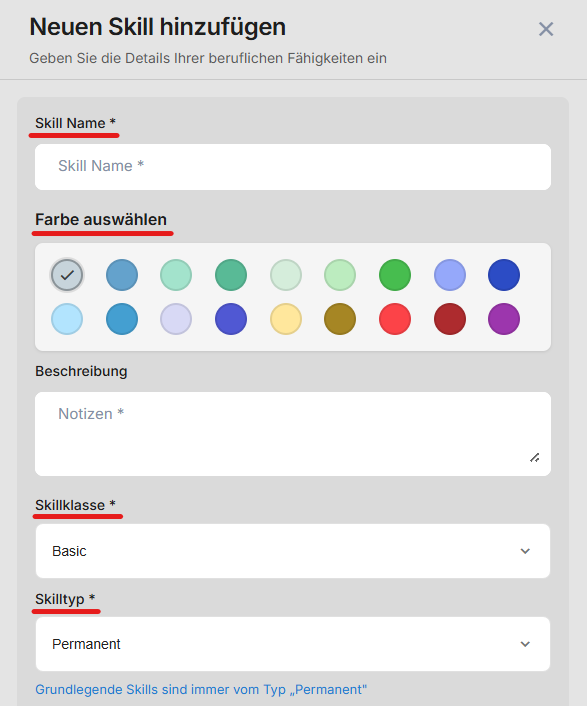
- Geben Sie einen Namen ein (z. B. „Impfung“, „Medikationsanalyse“, „Kompressionsberatung“).
- Wählen Sie den Skilltyp: permanent oder temporär (mit Ablaufdatum).
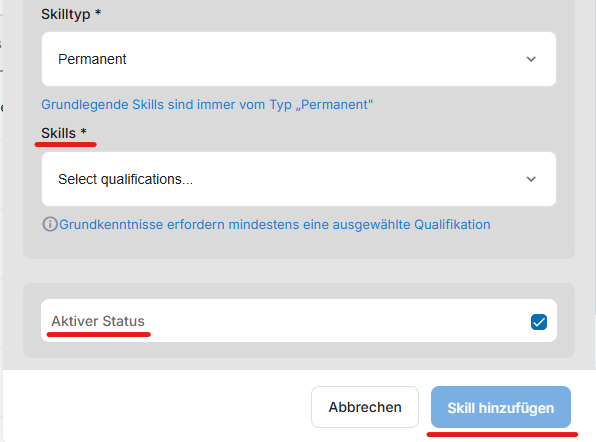
- Weisen Sie mindestens eine Qualifikation dem Skill zu.
- Setzen Sie den Skill auf „aktiv“ und speichern Sie.
Wiederholen Sie das für alle Leistungen.
Hinweis
Skills (Fähigkeiten) sorgen dafür, dass Smart Booking automatisch die passenden Mitarbeitenden für jeden Termin findet.
Ohne gepflegte Skills ist keine automatische Zuweisung möglich.
Skills können deaktiviert, aber nicht gelöscht werden.
Skills den Mitarbeitenden zuweisen
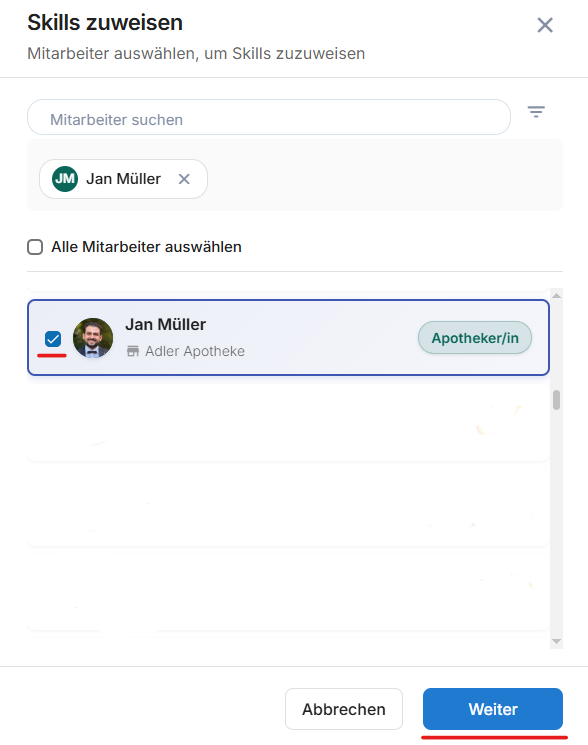
- Wählen Sie im Skills Management den Button "Skill zuweisen"

- Klicken Sie auf „Zuweisen“ / „Mitarbeitende hinzufügen“.
- Wählen Sie die passenden Mitarbeitenden aus (mehrfach Auswahl möglich) und klicken Sie weiter.
- Nun wählen Sie die Fähigkeit aus, die dem Mitarbeiter zugewiesen werden soll (mehrfach Auswahl möglich).
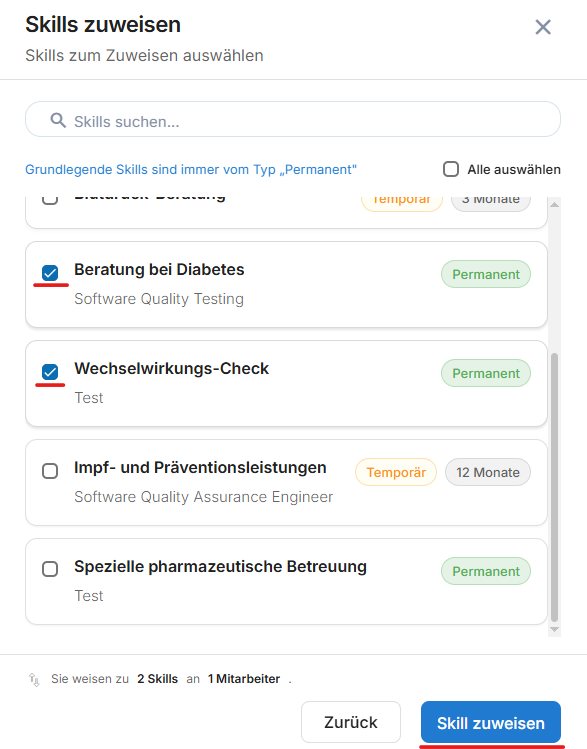
Wiederholen Sie das für alle Skills.
Tipp
Für den Start reicht es, wenn pro Service mindestens eine Person mit dem passenden Skill zugewiesen wird.
2. Services anlegen
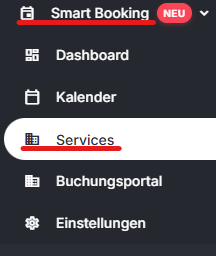
Auf der Serviceseite erstellen und verwalten Sie alle Dienstleistungen, die Kunden später buchen können.
Services können nach Filialen und Kategorien gefiltert werden.
Servicekategorie erstellen
Jeder Service muss einer Kategorie zugeordnet werden.
Klicken Sie auf „+ Neue Kategorie hinzufügen“, geben Sie den Namen ein und bestätigen Sie.

Neuen Service erstellen
Klicken Sie auf „+ Neuen Service hinzufügen“.
Folgende Angaben sind erforderlich:

- Servicename und Servicefarbe
- Filiale und Servicekategorie auswählen
- Erforderliche Skills verknüpfen und Servicedauer festlegen
- Mitarbeiterverfügbarkeit – wie lange ist der Mitarbeiter geblockt?
- Währung, Betrag und erforderliche Personen
- Beschreibung, 5 Stichpunkte, Servicevorbereitung
- Bild hochladen (mind. 1000×1000 px, ohne Text) und Service-Symbol (optional)
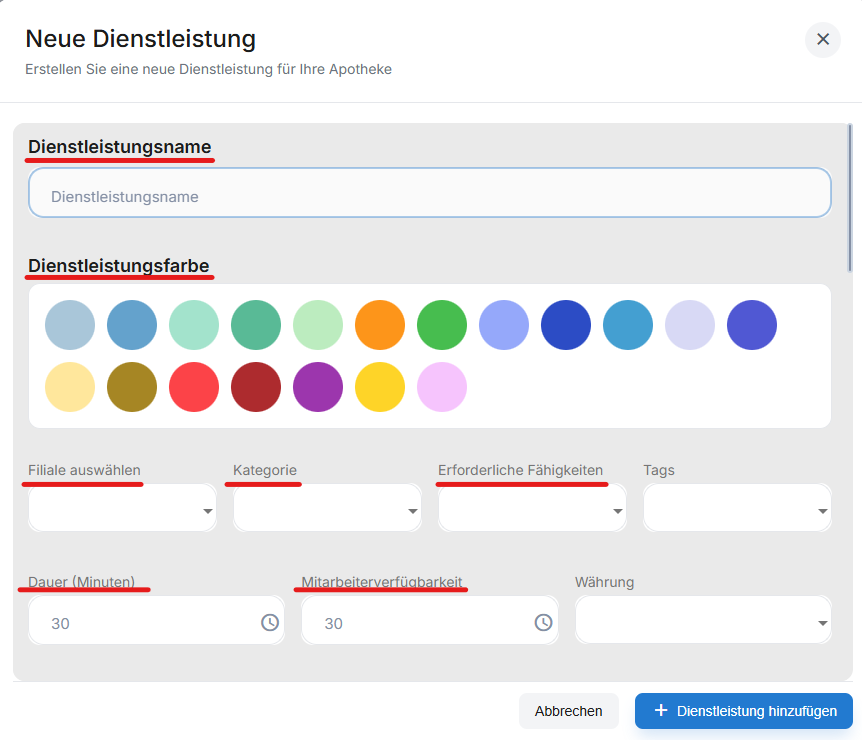
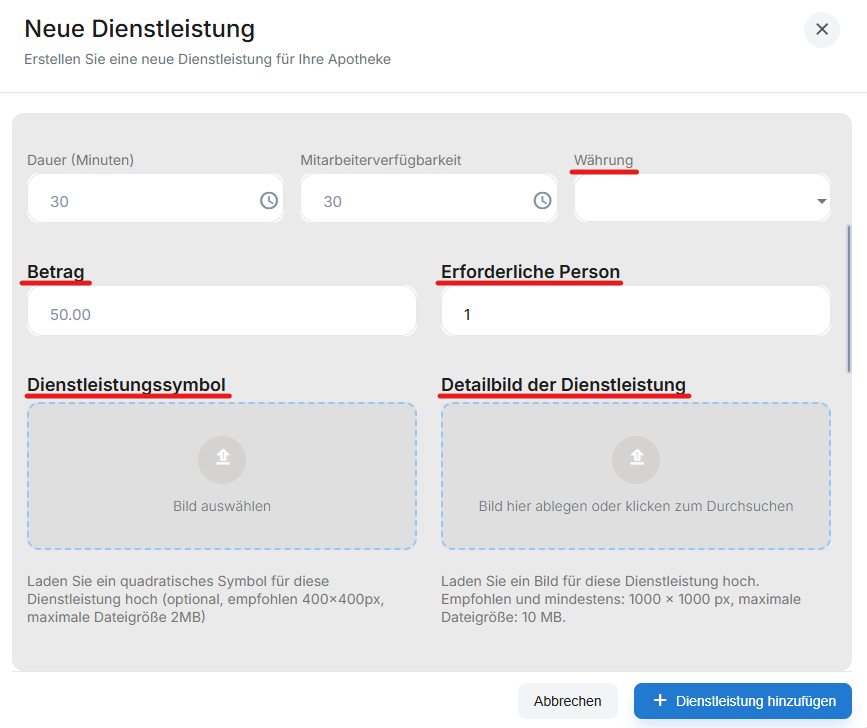
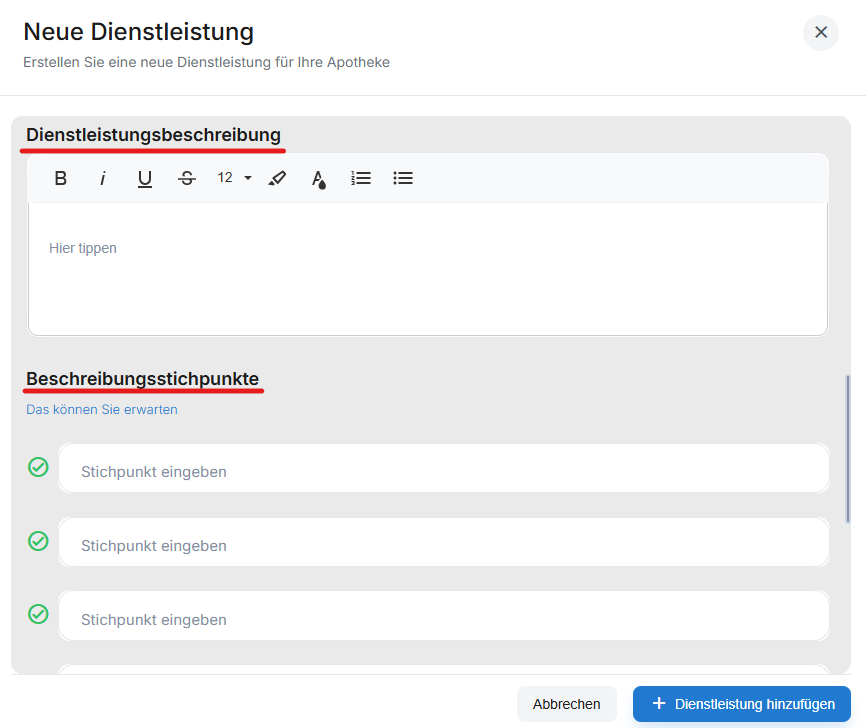
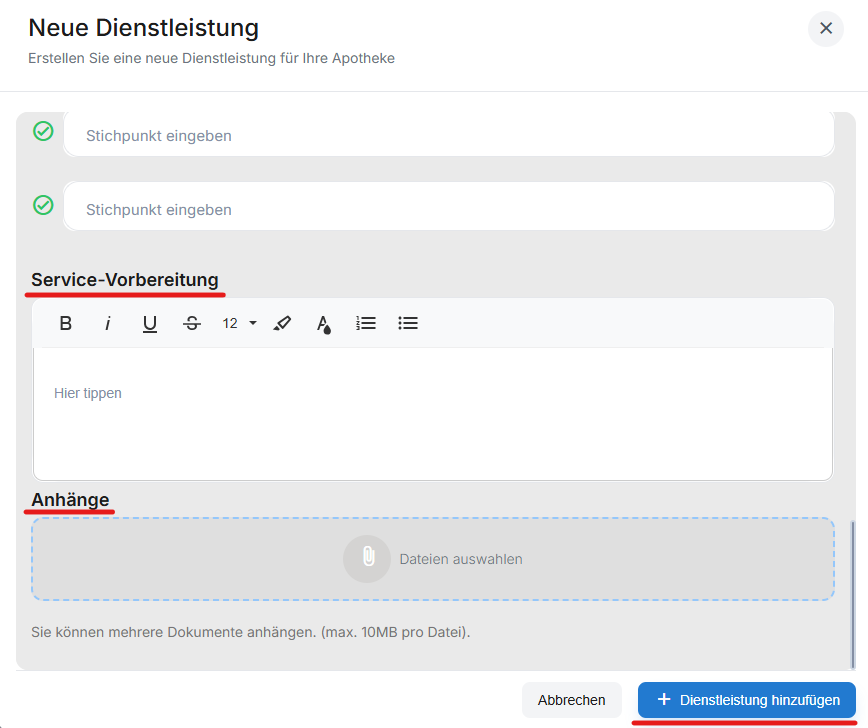
Sobald alle Informationen zu der jeweiligen Dienstleistung hinterlegt sind, kann der Service hinzugefügt werden.
Services verwalten
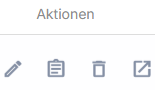
Nach dem Erstellen stehen folgende Aktionen zur Verfügung (in der Übersicht rechts neben der erstellten Dienstleistung):
Dienst bearbeiten, Dienst dem Standort zuweisen, Dienst löschen und Dienstdetails anzeigen.
3. PDL-Dienst anlegen
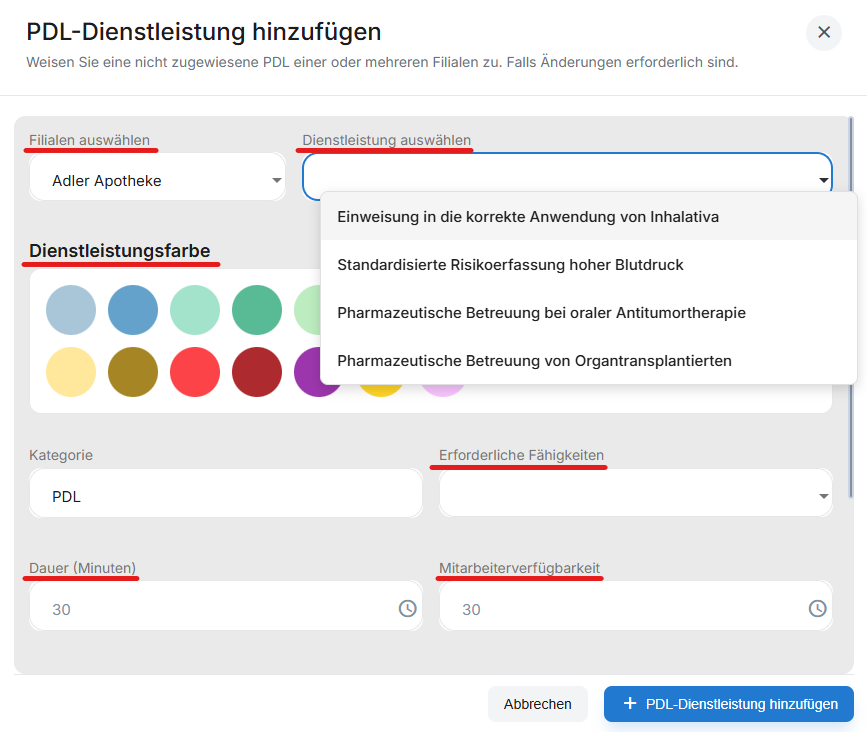
Ein PDL-Dienst ist ein ergänzender, vordefinierter Dienst. Klicken Sie auf „PDL-Dienst“ und wählen Sie Standort, PDL-Dienst, Dienstfarbe, Skills, Dauer und Mitarbeiterverfügbarkeit. Dienstbeschreibung ist optional.

4. Kalender & Slots
Wichtig
Ohne Slots ist das Buchungsportal für Kunden leer.
Erst Slots anlegen = Termine buchbar.
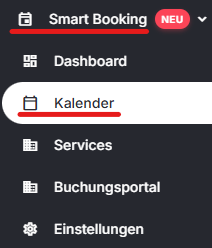
Filialauswahl
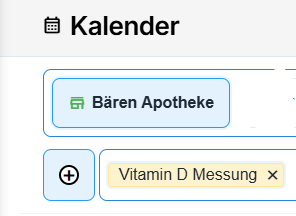
Im Kalender können Sie zwischen Monats-, Wochen- und Tagesansicht wählen. Oben wird eine Liste der Filialen angezeigt. Es kann immer nur eine Filiale gleichzeitig ausgewählt werden.

Dienstleistungsauswahl
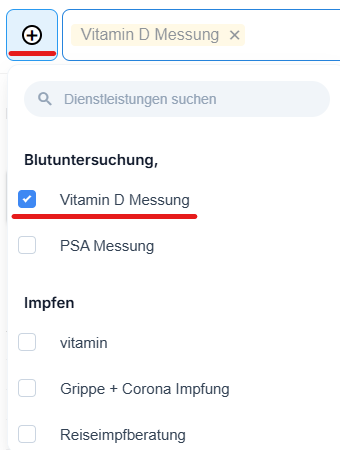
Unterhalb der Filialauswahl befindet sich ein Feld mit einem „+“-Button (nachdem die Filiale angeklickt wurde).
Beim Klicken öffnet sich eine Dropdown-Liste der kategorisierten Dienstleistungen.
Wählen Sie eine Dienstleistung per Kontrollkästchen aus. Es kann immer nur eine Dienstleistung gleichzeitig aktiv sein.
Slots erstellen
Sobald auch die dementsprechende Dienstleistung in der Leiste angeklickt wurde und aktiv ist, klicken und halten Sie die Maustaste im Kalender zur gewünschten Startzeit.
Ziehen Sie den Cursor (Drag-and-Drop) zur Endzeit und lassen Sie los.
Es öffnet sich automatisch das Konfigurationsfenster.
Hier erhalten Sie eine Übersicht der erstellten Time-Slots der gewählten Dienstleistung.
Im Punkt "Wiederholungsmuster" können Sie folgendes festlegen:
- Einen einzelnen Tag
- Eine ganze Woche
- Wiederholte Slots (z. B. Mo-Fr)
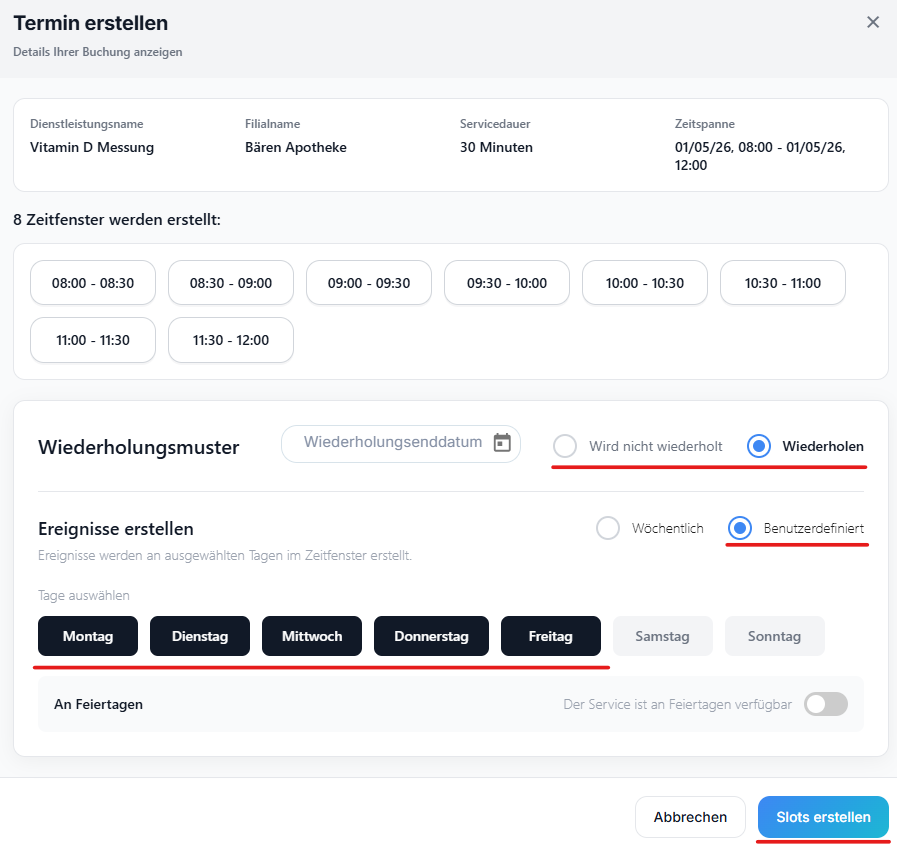
Klicken Sie anschließend auf „Slots erstellen“. Prüfen Sie danach: Mindestens ein Slot muss farbig/buchbar sein (nicht grau).
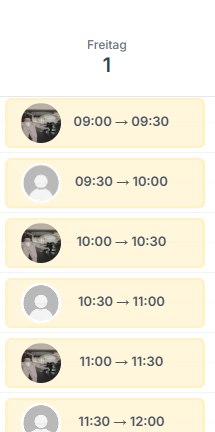
Grau = nicht buchbar
Grau bedeutet, dass keine passende Person verfügbar ist oder Skill / PEP nicht übereinstimmen.
Graue Slots werden Kunden nicht angezeigt.
Samstag & Sonntag anzeigen
Um Wochenenden ein- oder auszublenden, klicken Sie auf „Einstellungen“ oben rechts im Kalender.

5. Einstellungen
Oben rechts wählen Sie zwischen „Allgemein“ (organisationsweit) und einer bestimmten Filiale.
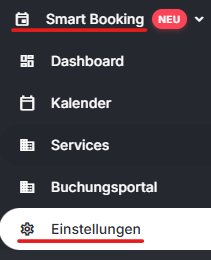

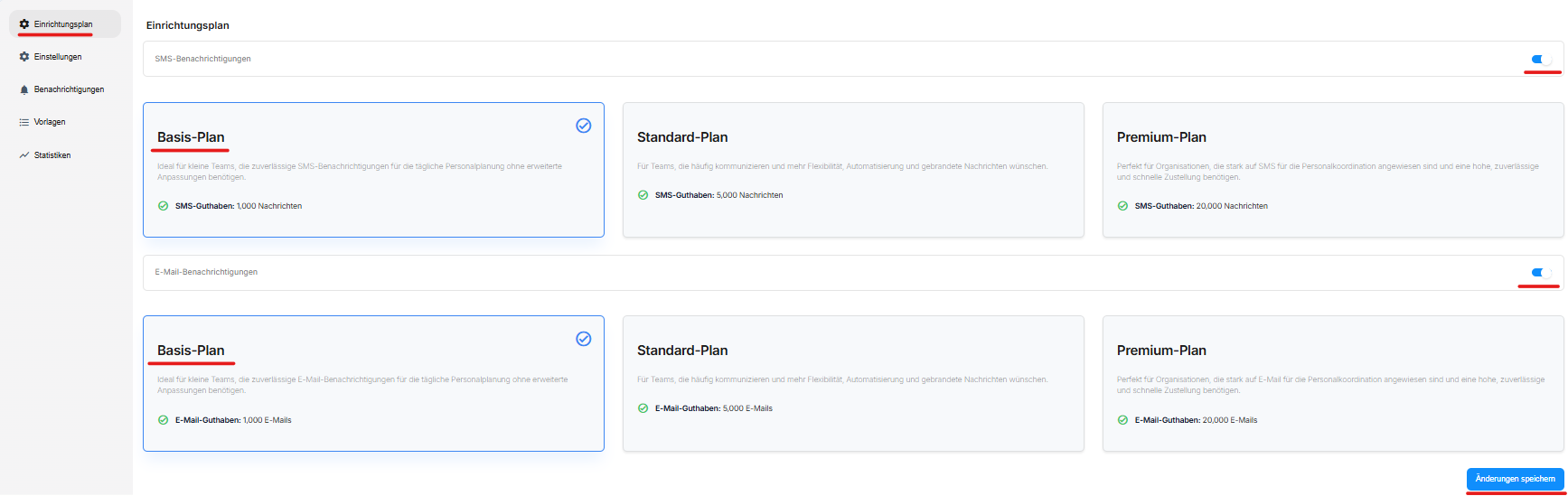
Tarif einrichten
Wählen Sie Ihren Benachrichtigungsplan für SMS und E-Mail:
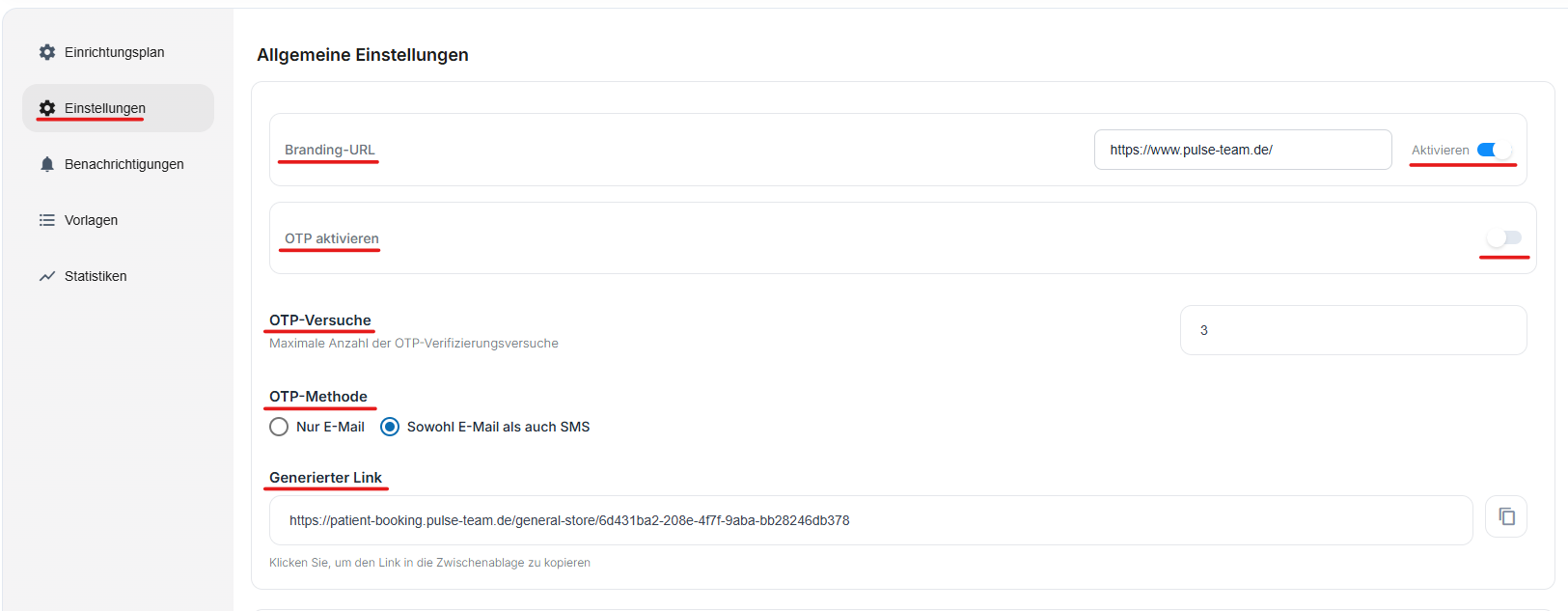
Allgemeine Einstellungen
- Marken-URL – URL für das Buchungsportal
- OTP aktivieren – Einmalpasswort ein-/ausschalten
- OTP-Versuche – Max. Versuche (Code ist 6-stellig, 5 Min gültig)
- OTP-Methode – E-Mail oder E-Mail & SMS
- Generierter Link – Buchungslink zum Kopieren/Teilen (füllt sich automatisch nachdem das Portal veröffentlicht wurde
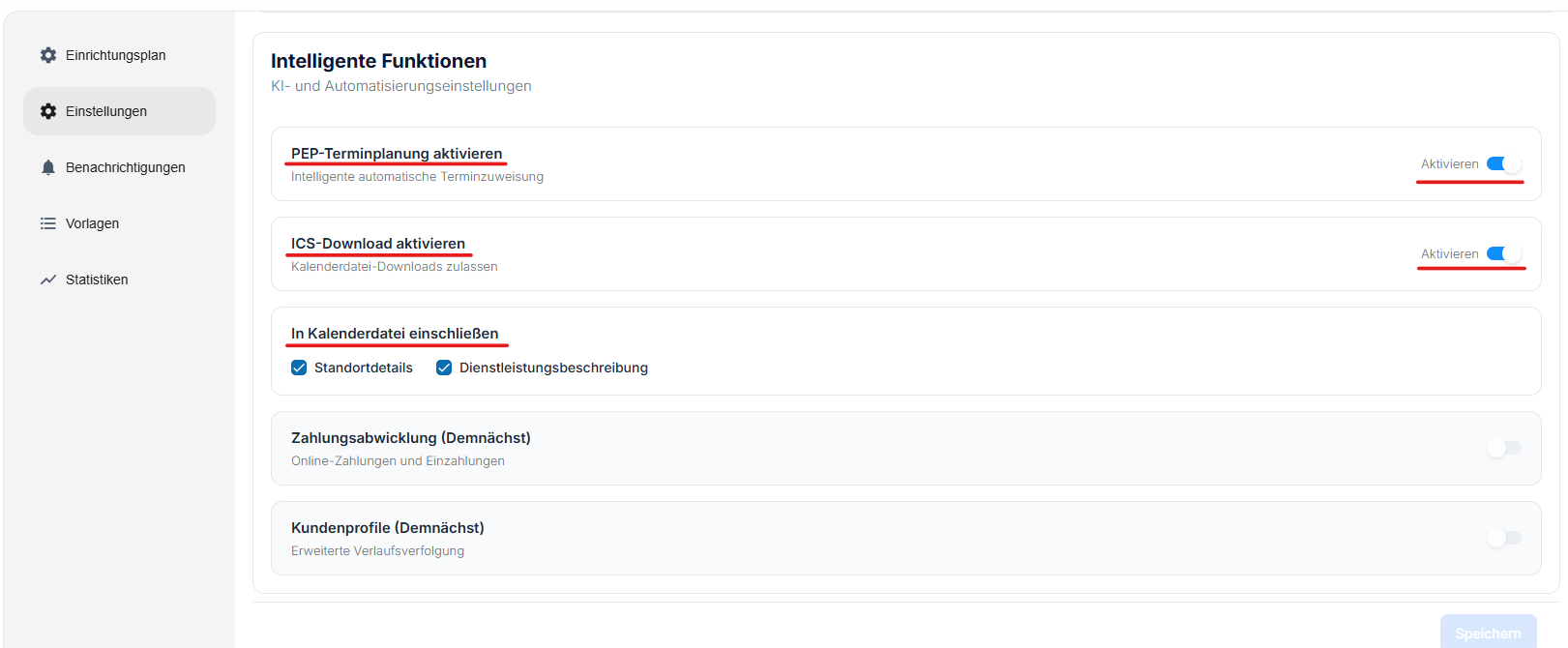
Smarte Funktionen
- PEP-Planung – Automatische Terminzuweisung
- ICS-Download – Kalenderdateien für Termine
- Kalenderdatei-Inhalt – Standortdetails und Servicebeschreibung
- Zahlungsabwicklung und Kundenprofile – Features für die Zukunft (keine Einstellung notwendig)
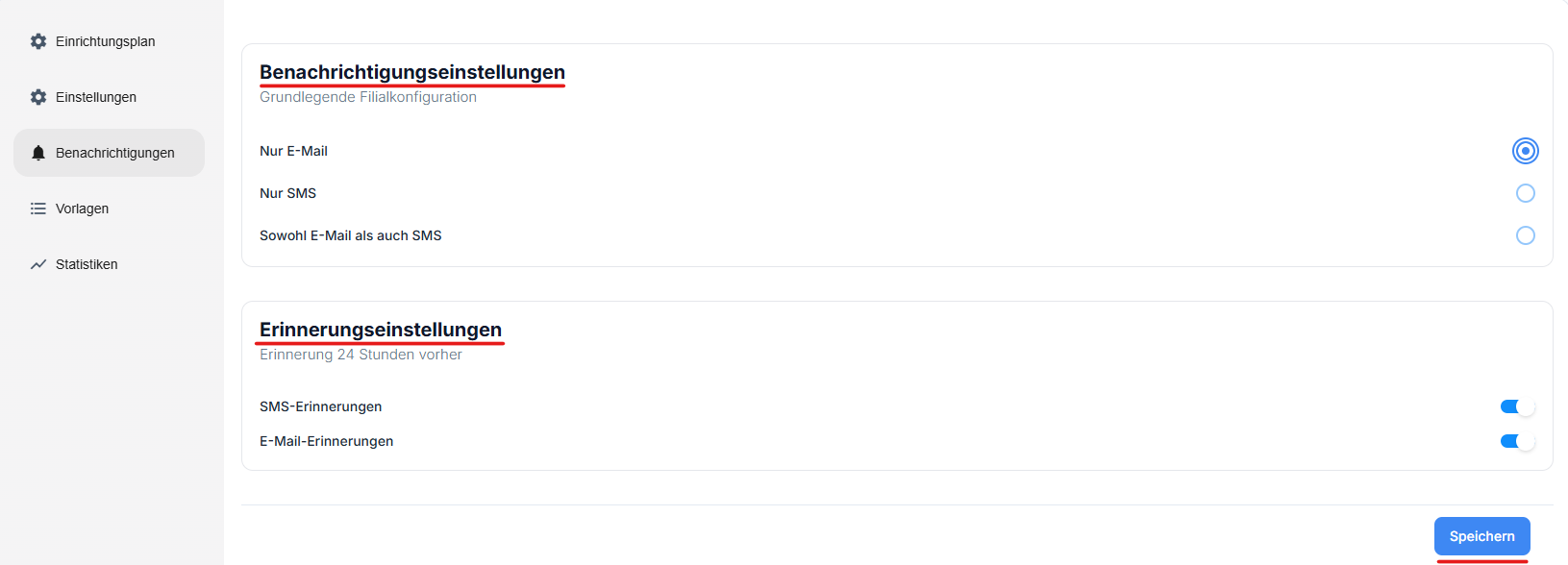
Benachrichtigungen & Erinnerungen
Wählen Sie den Versandkanal: nur E-Mail, nur SMS oder beides.
Erinnerungen können aktiviert werden – Standard ist 24 Stunden vor dem Termin.
Achtung
SMS ist kostenpflichtig (Prepaid-Guthaben).
Vorlagen
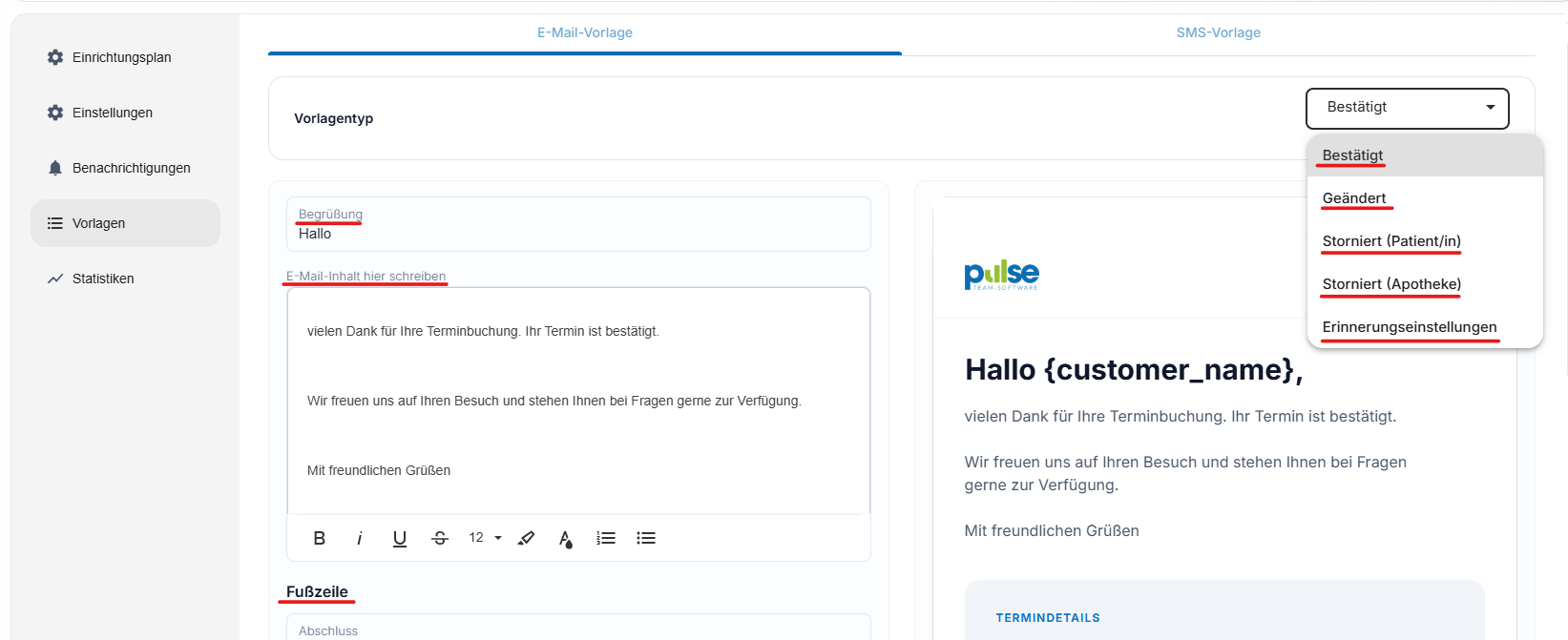
Passen Sie E-Mail- und SMS-Vorlagen an für:
Bestätigt, Geändert, Storniert (Patient), Storniert (Apotheke), Erinnerung.
E-Mail-Vorlagen umfassen Begrüßung, Inhalt und Fußzeile mit Live-Vorschau.
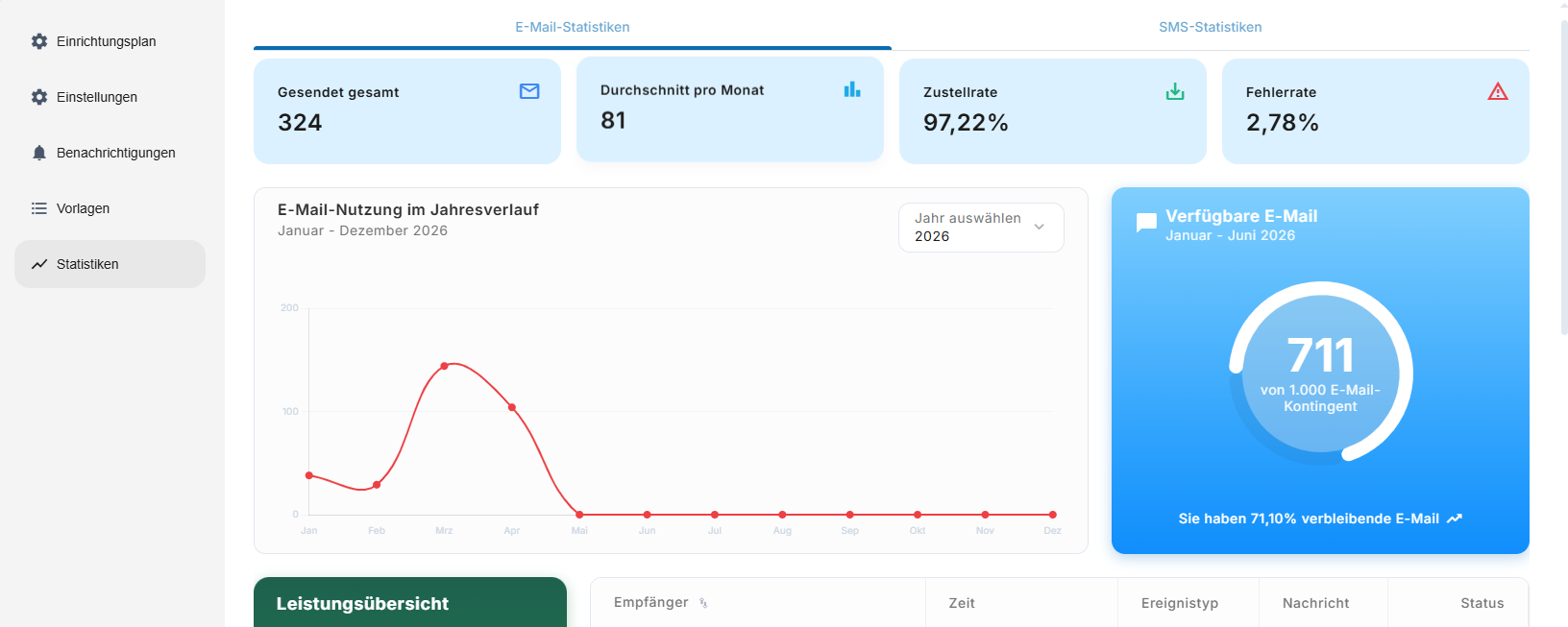
Statistiken
Detaillierte Übersicht über:
Gesamt gesendet, Durchschnitt/Monat, Zustellrate, Fehlerrate, Jahres-Nutzungsdiagramm, Kontingent und detaillierte Protokolle.
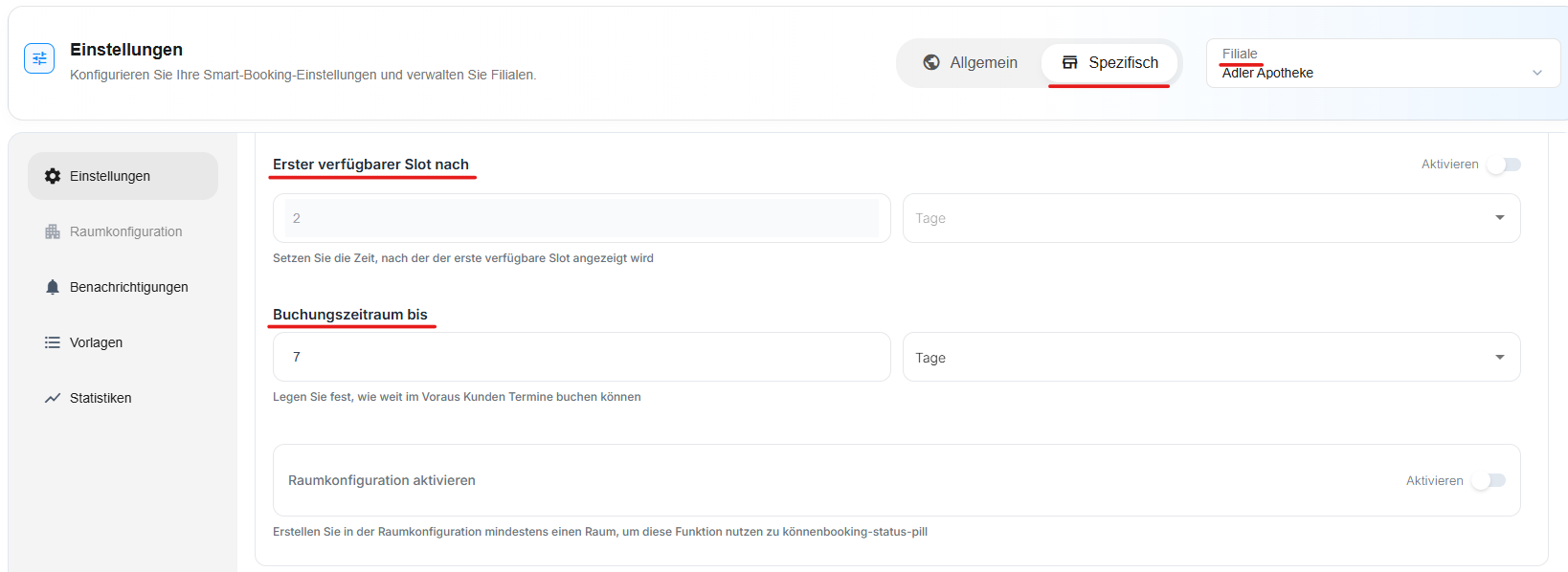
Spezifische Einstellungen
- Erster verfügbarer Slot nach – Zeitverzögerung
- Buchungsverfügbarkeit bis – Wie weit im Voraus buchbar
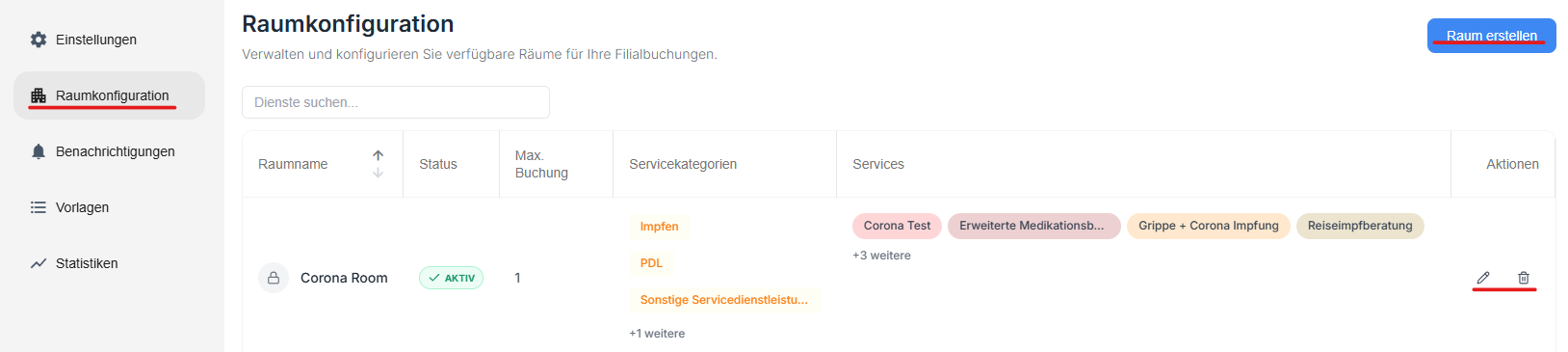
- Raumfonfiguration:
Mit der Raumkonfiguration in Smart Booking bieten wir Ihnen maximale Flexibilität bei der Verwaltung Ihrer Buchungsressourcen.
Ein zentrales Element dabei sind unsere virtuellen Räume, die es ermöglichen, Kapazitäten intelligent und effizient abzubilden.
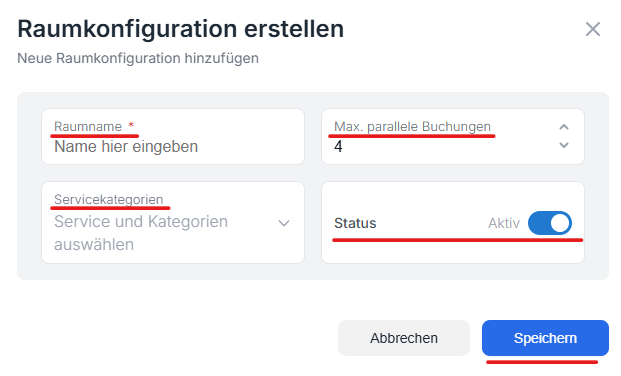
Innerhalb eines virtuellen Raums können Sie exakt festlegen, wie viele parallele Buchungen gleichzeitig stattfinden dürfen.
Dadurch behalten Sie jederzeit die Kontrolle über Auslastung und Verfügbarkeit und vermeiden Überbuchungen.
Zusätzlich haben Sie die Möglichkeit, jedem virtuellen Raum die jeweilige Kategorie zuzuweisen.
So lassen sich Buchungen klar strukturieren und gezielt steuern – ganz nach Ihren individuellen Anforderungen und Anwendungsfällen.
Alle Einstellungen können jederzeit angepasst und mit wenigen Klicks gespeichert werden.
Das Ergebnis: eine transparente, skalierbare und optimal organisierte Buchungsumgebung.

In der Raumfonfiguration haben Sie einen Überblick über bereits erstellte Räume, können diese verwalten oder einen neuen Raum erstellen.
6. Dashboard & Termine im Alltag
Das Dashboard zeigt als Übersicht den Status aller Termine auf einen Blick:
Bestätigt, Ausstehend, Abgeschlossen, Storniert.
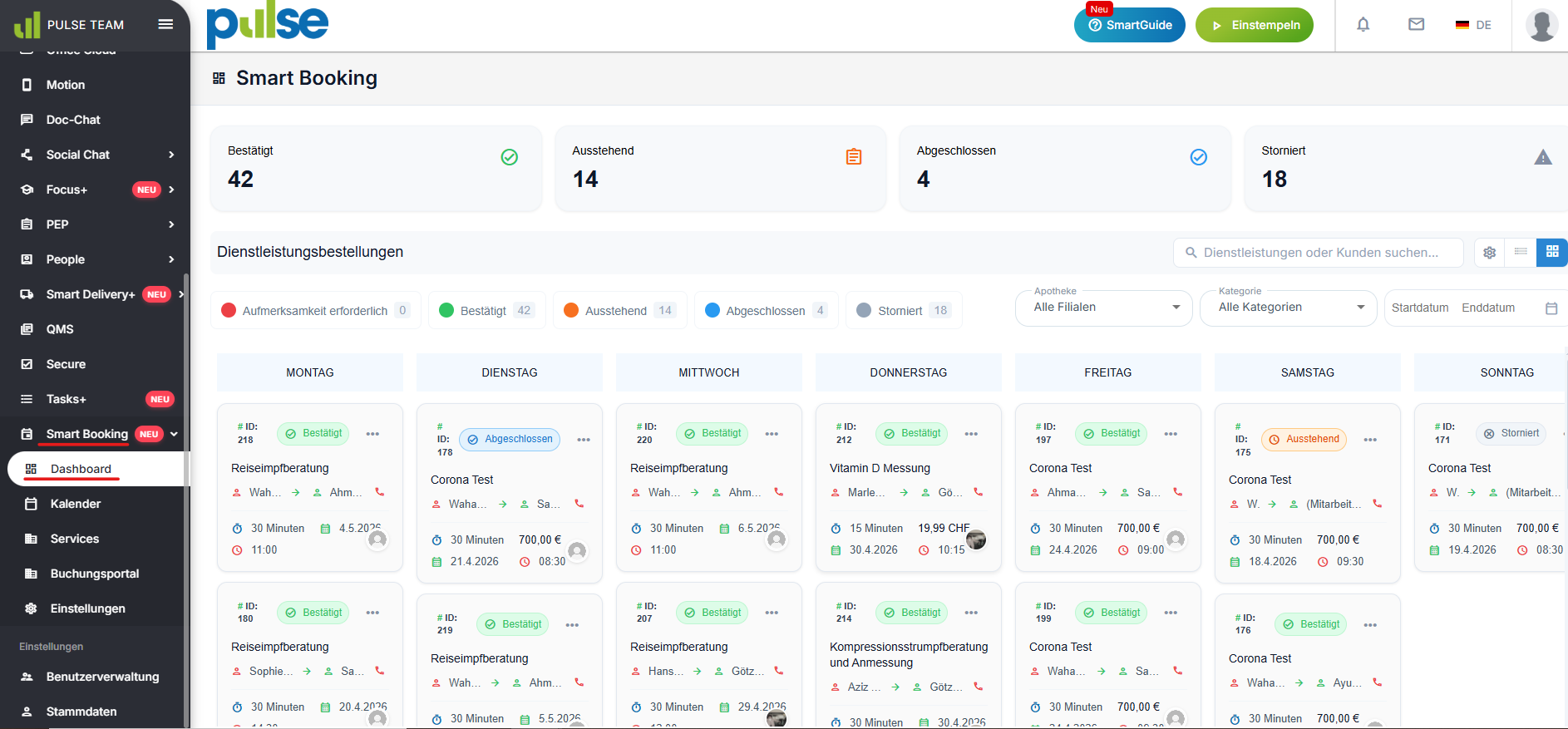
Serviceaufträge verwalten
Vollständige Terminliste mit Filtern nach Status, Standort, Kategorie und Datum.
- Aktion erforderlich – Termin bei abwesendem Mitarbeiter → einem anderen zuweisen
- Bestätigt / Ausstehend / Abgeschlossen / Storniert – jeweils filterbar

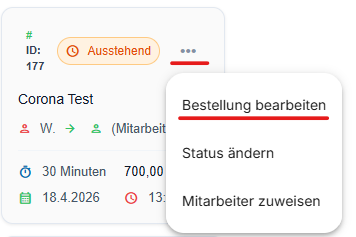
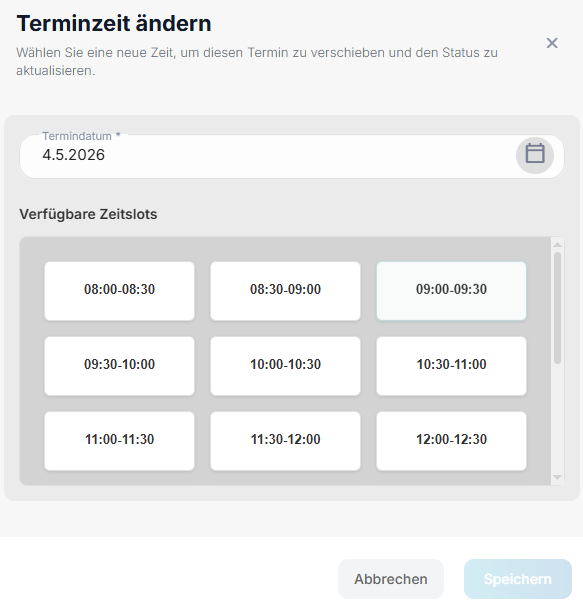
Termin ändern
Für bestätigte und ausstehende Termine:
Drei Punkte → „Bestellung bearbeiten“ → neues Zeitfenster wählen.
Der Patient wird automatisch benachrichtigt.
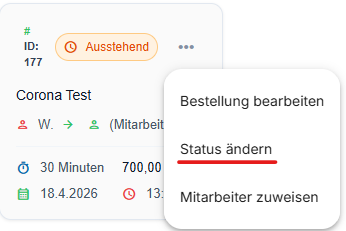
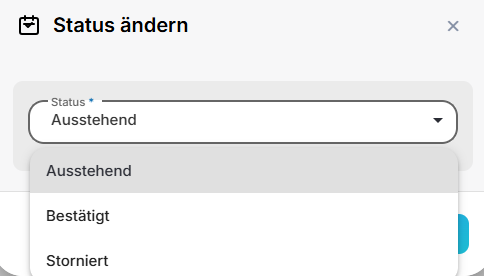
Status ändern
Für bestätigte Termine:
Drei Punkte → „Status ändern“.
Benachrichtigung wird automatisch versendet.
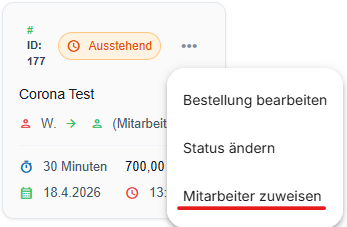
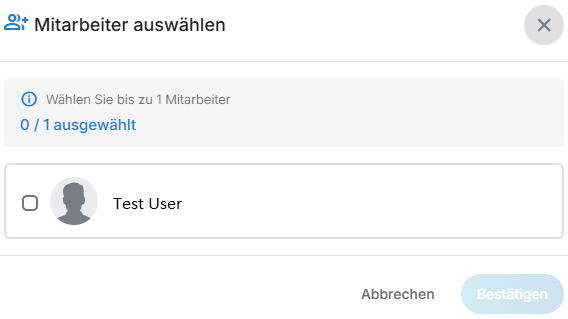
Mitarbeiter zuweisen
Für ausstehende Termine:
Drei Punkte → „Mitarbeiter zuweisen“.
Heutige Termine & Ansichten
Im Bereich „Heutige Termine“ sehen Sie alle bestätigten Termine für heute.
Sie können zwischen Listenansicht und Rasteransicht (Wochenkalender) wechseln.

7. Website-Editor (Buchungsportal)
Sobald Sie die grundlegenden Einstellungen, wie oben erwähnt, vollständig vorgenommen haben, können Sie sich dem nächsten entscheidenden Schritt widmen:
Die Einrichtung Ihres individuellen Buchungsportals.
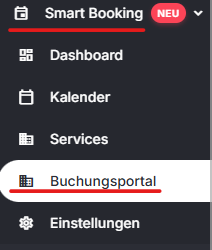
Beim Aufrufen des Buchungsportals erwartet Sie eine intuitive, Schritt-für-Schritt-Anleitung, die Sie strukturiert durch den gesamten Einrichtungsprozess führt.
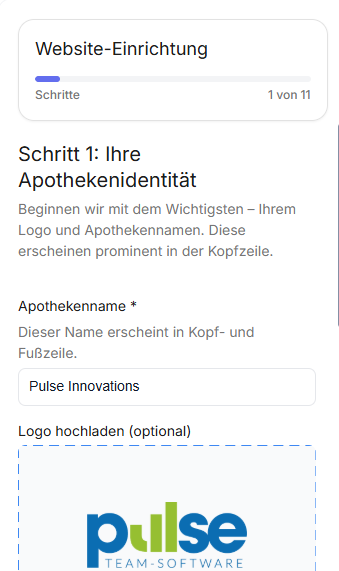
Ziel ist es, Ihnen eine möglichst einfache und zugleich flexible Gestaltung Ihrer Buchungsseite zu ermöglichen.
Dabei verzichten wir bewusst auf starre Musterbeispiele oder vorgefertigte Layouts – denn jede Einrichtung hat unterschiedliche Anforderungen.
Sie gestalten Ihr Buchungsportal vollständig nach Ihren eigenen Bedürfnissen und Vorstellungen.
Entsprechend gibt es keine „falsche“ Einrichtung – vielmehr steht Ihre Individualität im Mittelpunkt.
Das System führt Sie klar und verständlich durch alle notwendigen Schritte.
Sie behalten dabei jederzeit die volle Kontrolle: Sollten Sie Anpassungen vornehmen wollen, können Sie mit nur einem Klick zu vorherigen Schritten zurückkehren und Ihre Eingaben jederzeit korrigieren oder optimieren.
Bitte beachten Sie einen wichtigen Hinweis zur Bearbeitung:
Die Einrichtung des Buchungsportals sollte idealerweise in einem durchgehenden Arbeitsprozess abgeschlossen werden, da Zwischenspeicherungen innerhalb des Einrichtungsprozesses nicht vorgesehen sind.
Wir empfehlen daher, sich ausreichend Zeit zu nehmen und die Konfiguration in einem Zug bis zur Veröffentlichung fertigzustellen. Selbstverständlich haben Sie auch nach der Veröffentlichung jederzeit die Möglichkeit, Ihr Buchungsportal erneut aufzurufen und Änderungen oder Anpassungen vorzunehmen.
Nach erfolgreicher Veröffentlichung wird der für Ihr Buchungsportal generierte Link automatisch in den allgemeinen Einstellungen hinterlegt.

Diesen Link können Sie bequem kopieren und direkt in Ihre eigene Webseite – beispielsweise die Homepage Ihrer Apotheke – integrieren.
So ermöglichen Sie Ihren Kundinnen und Kunden einen schnellen und unkomplizierten Zugriff auf Ihr Buchungsangebot – mit nur einem Klick.
8. Buchung über den Kalender (Walk-in)
Wenn ein Kunde die Apotheke besucht und einen Dienst anfordert, können Mitarbeiter den Termin direkt über den Kalender buchen.
Ablauf
- Klicken Sie auf ein verfügbares Zeitfenster im Kalender.
- Im Buchungsfenster sehen Sie Dienstname, Mitarbeiter, Filiale, Datum und Startzeit.
- Fragen Sie den Patienten nach Vorname, Nachname, E-Mail und Telefonnummer.
- Bestätigen Sie mit „Bestellung bestätigen“.
Der Patient erhält automatisch eine Bestätigung mit Datum, Uhrzeit und Dienstleistung.
Weitere Informationen
Go-Live & Fehlerbehebung - Testbuchung in 10 Minuten
Bevor Sie live gehen, prüfen Sie einmal komplett:
- Führen Sie eine Testbuchung über das Buchungsportal durch (Service → Slot buchen).
- Prüfen Sie: Bestätigung/Reminder kommt per E-Mail oder SMS.
- Prüfen Sie im Dashboard: Termin ist sichtbar.
- Öffnen Sie das Patientenportal (OTP) und testen Sie Umbuchen/Stornieren.
- Wenn alles passt: QR-Code/Link aktiv bewerben (Website, HV, Flyer).
5 schnelle Fehlerchecks
Wenn etwas nicht funktioniert, finden Sie die häufigste Ursache in unter 2 Minuten:
1. Gibt es Slots im Kalender?
Ohne Slots ist keine Buchung möglich. Öffnen Sie den Kalender und prüfen Sie, ob farbige Slots sichtbar sind.
2. Ist der Service aktiv und der richtigen Filiale zugewiesen?
Prüfen Sie unter Smart Booking → Services.
3. Hat der Service mindestens 1 Skill?
Jeder Service braucht mindestens einen verknüpften Skill.
4. Hat mindestens eine Person diesen Skill?
Prüfen Sie im Skillmanagement.
5. Ist diese Person zur Slot-Zeit im PEP eingeplant?
Ohne Eintrag im Dienstplan wird der Slot grau (= nicht buchbar).
Häufigste Ursachen
Keine Slots angelegt oder Skill nicht zugewiesen. Prüfen Sie diese beiden Punkte immer zuerst.
Support
Wenn Sie Hilfe brauchen oder etwas nicht sichtbar ist: support@pulse-team.de