Smart Booking - Website Editor
Website-Editor (Buchungsportal)
Mit dem Website-Editor passen Sie das Buchungsportal komplett an Ihre Apotheke an. Dort durchsuchen und buchen Ihre Patientinnen und Patienten später eigenständig Ihre Dienstleistungen.
So starten Sie
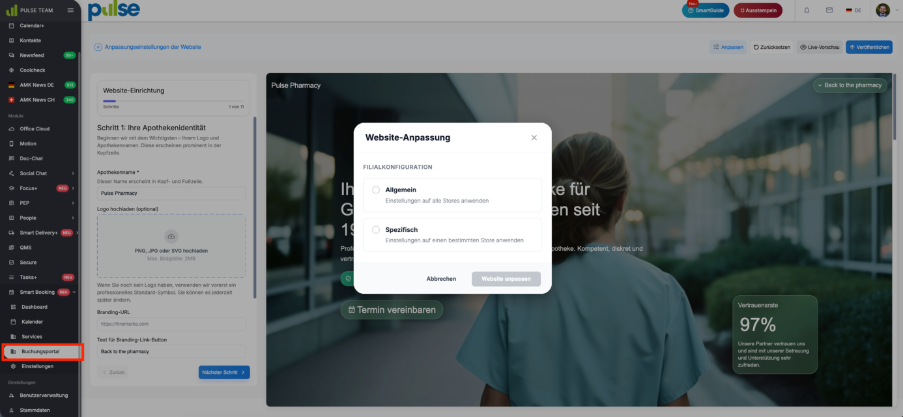
Öffnen Sie den Website-Editor in der Seitenleiste unter „Smart Booking“. Beim Öffnen wählen Sie, ob Sie die Website für die gesamte Organisation (allgemein) oder für eine bestimmte Filiale anpassen möchten. Der Ablauf ist in beiden Fällen identisch.
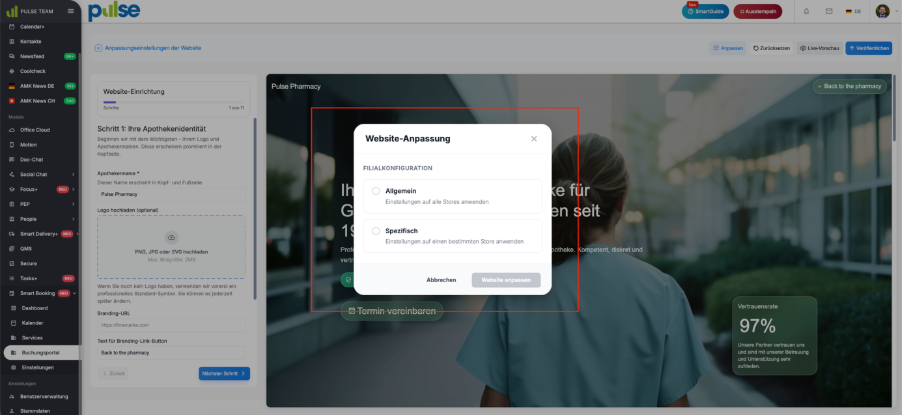
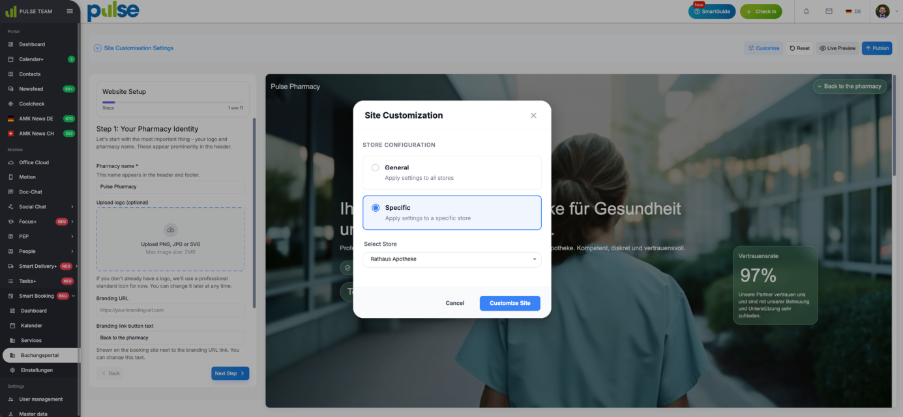
INFO Die Anpassung erfolgt in 11 Schritten (allgemein) bzw. 12 Schritten (filialbezogen). |
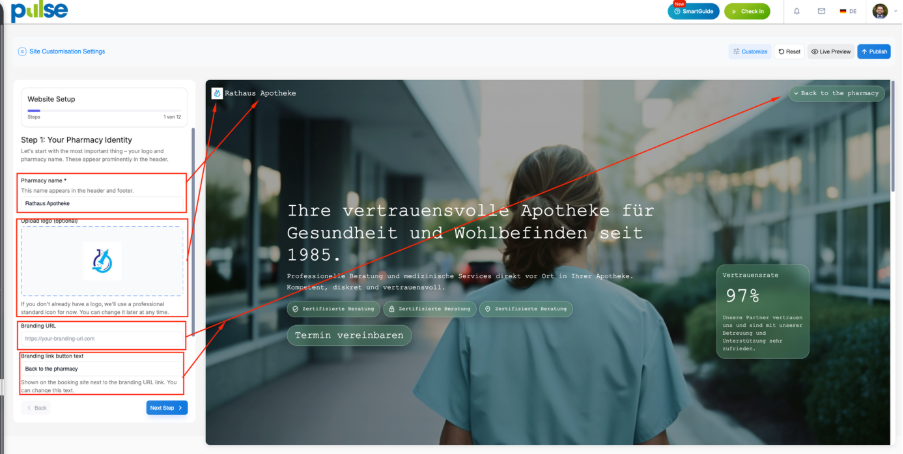
Schritt 1 – Grundlegende Markeneinstellungen
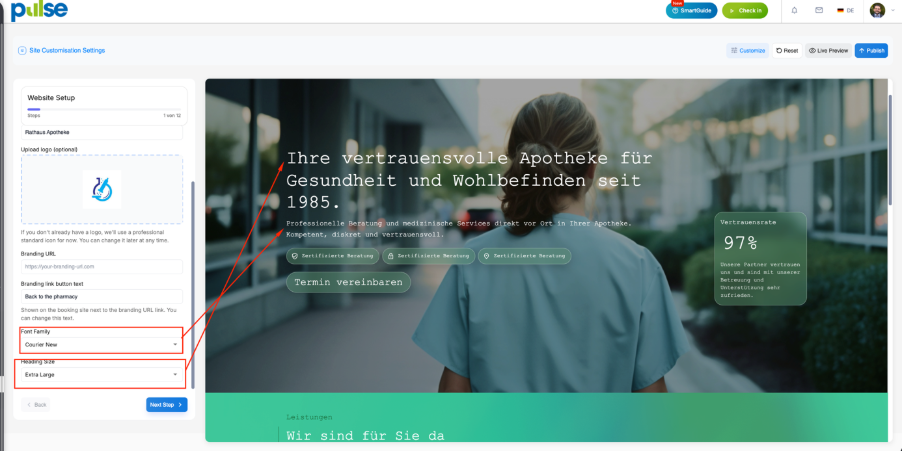
Konfigurieren Sie Filialname, Logo, Marken-URL, Schriftart (Arial, Times New Roman, Calibri u. a.) und Überschriftengröße. Eine Live-Vorschau zeigt Ihre Änderungen sofort an.
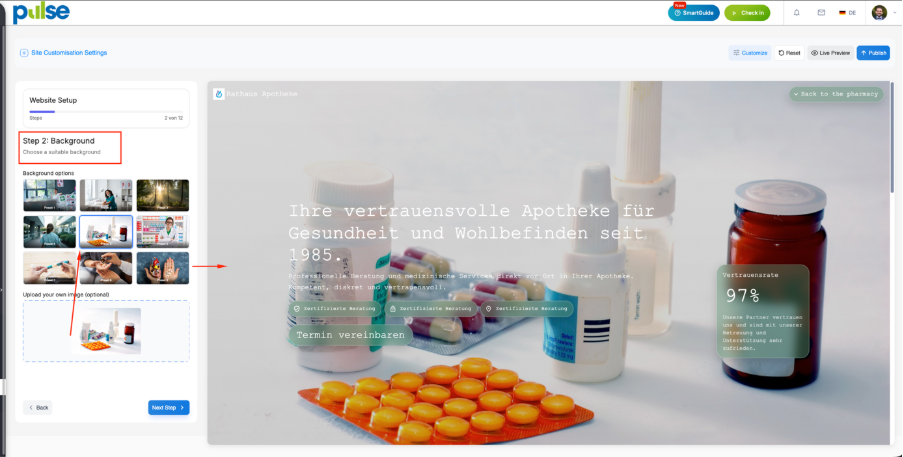
Schritt 2 – Hintergrundbild einrichten
Wählen Sie ein vordefiniertes Hintergrundbild oder laden Sie ein eigenes hoch.
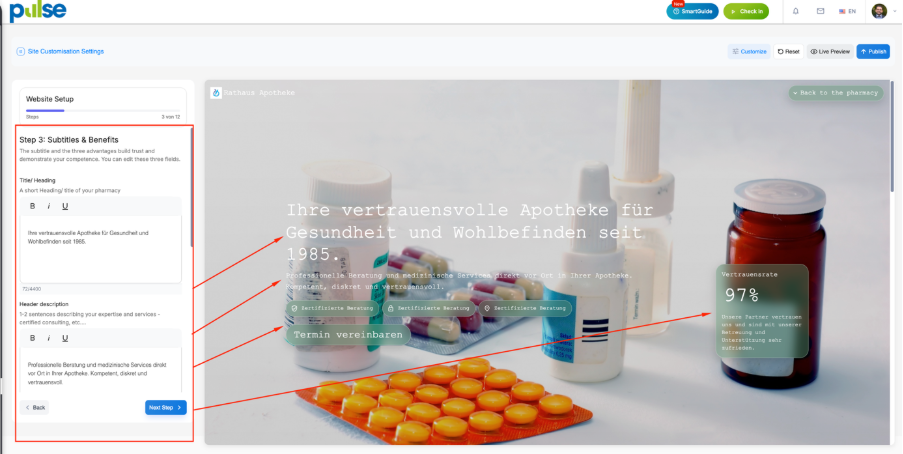
Schritt 3 – Untertitel & Vorteile
Passen Sie Titel, Beschreibung, drei Schlüsselvorteile und die Vertrauenskarte an.
TIPP Verwenden Sie Begriffe wie „Zertifiziert“, „Kompetent“, „Diskret“, „Lokal“ und „Vertrauenswürdig“ – das spricht Apothekenkundschaft direkt an. |
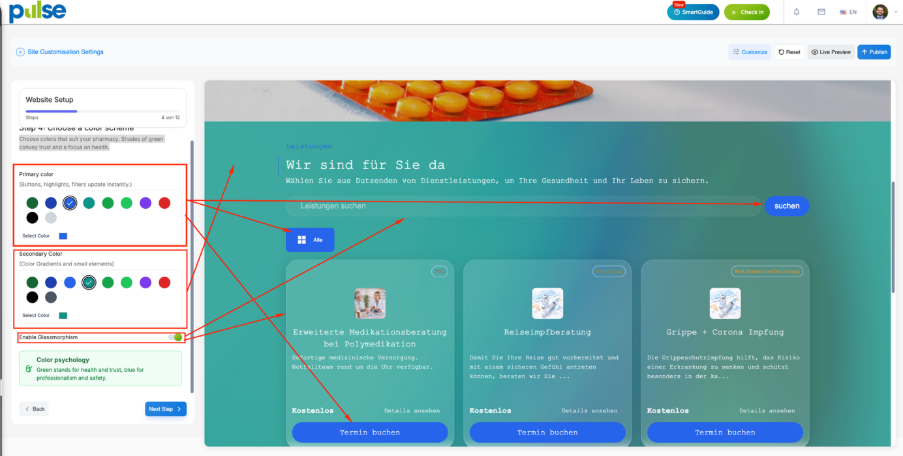
Schritt 4 – Farbschema wählen
Legen Sie Primärfarbe (Buttons, Highlights), Sekundärfarbe (Farbverläufe) und optional einen Glassmorphism-Effekt fest.
TIPP Grüntöne vermitteln Vertrauen, Gesundheit und Zuverlässigkeit – ideal für Apotheken. |
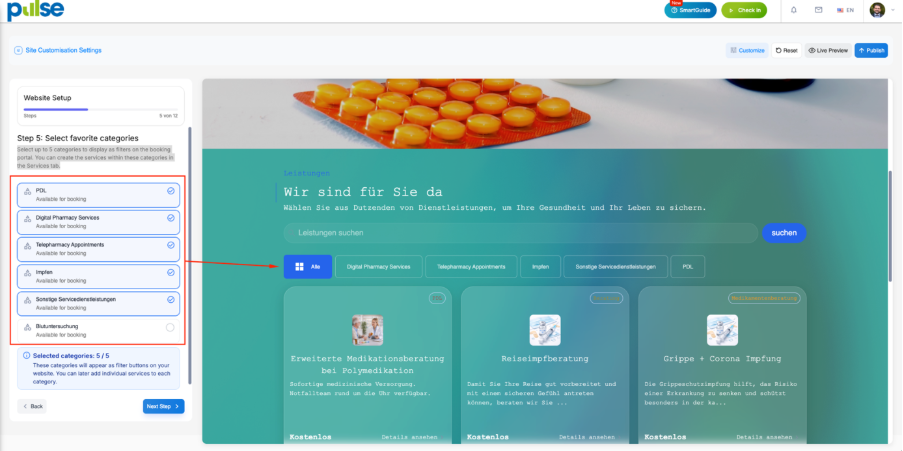
Schritt 5 – Lieblingskategorien auswählen
Zeigen Sie bis zu 5 Servicekategorien als Filteroptionen auf dem Buchungsportal an.
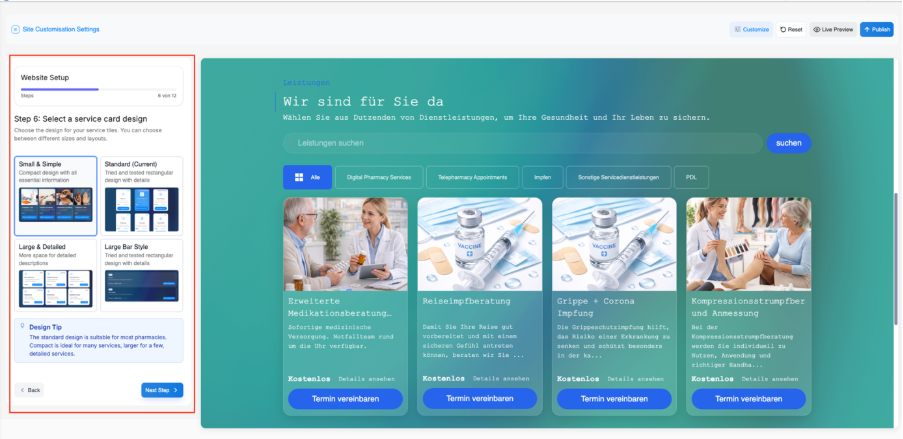
Schritt 6 – Servicekarten-Design
Vier Designs stehen zur Auswahl: Klein & Einfach, Standard (empfohlen), Groß & Detailliert sowie Große Leiste.
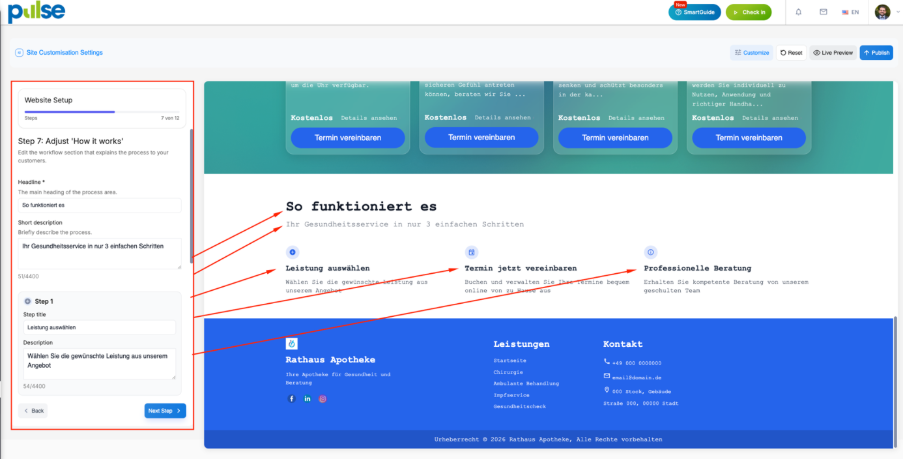
Schritt 7 – „So funktioniert’s“ anpassen
Überschrift, Beschreibung und drei Schritte mit Titeln – damit erklären Sie Ihren Kundinnen und Kunden den Buchungsprozess.
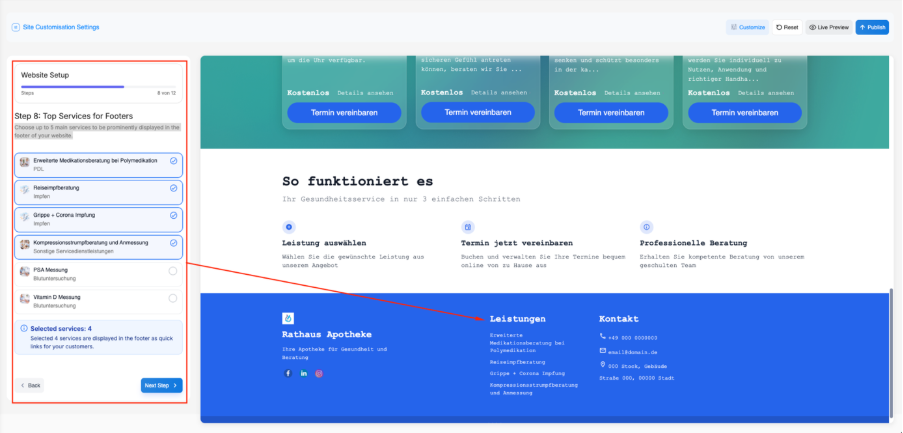
Schritt 8 – Top-Services im Fußbereich
Bis zu 5 Hauptservices als Schnelllinks im Footer – sie leiten Ihre Kundschaft direkt zum Buchungsbildschirm.
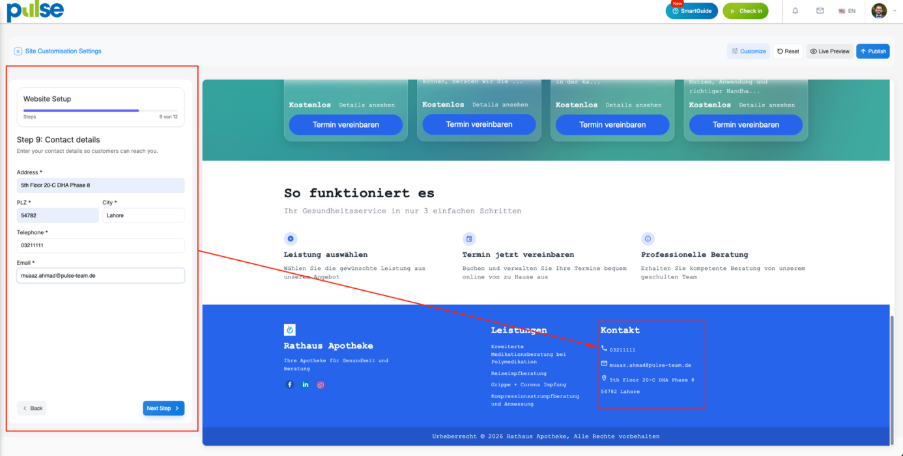
Schritt 9 – Kontaktdaten
Hinterlegen Sie Adresse, PLZ, Stadt, Telefon und E-Mail für den Fußbereich der Website.
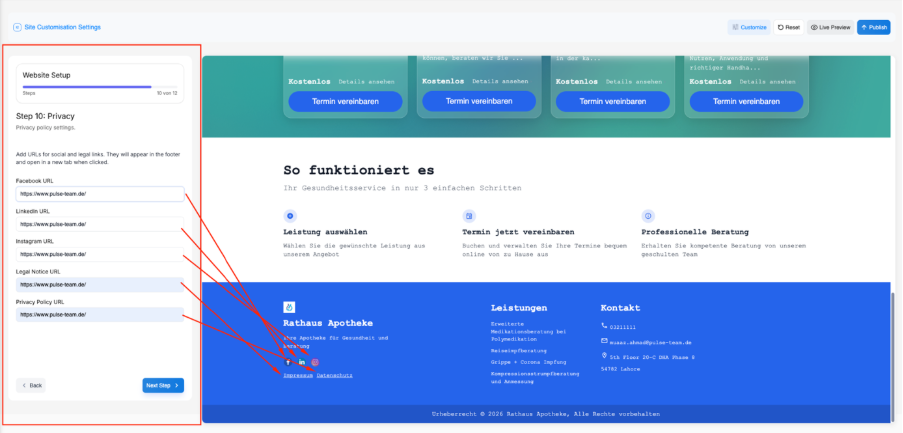
Schritt 10 – Datenschutz & Social Media
Hinterlegen Sie Facebook, LinkedIn, Instagram, Impressum-URL und Datenschutz-URL. Die Links öffnen sich im neuen Tab.
ACHTUNG Den Datenschutzlink im Footer auf keinen Fall vergessen! |
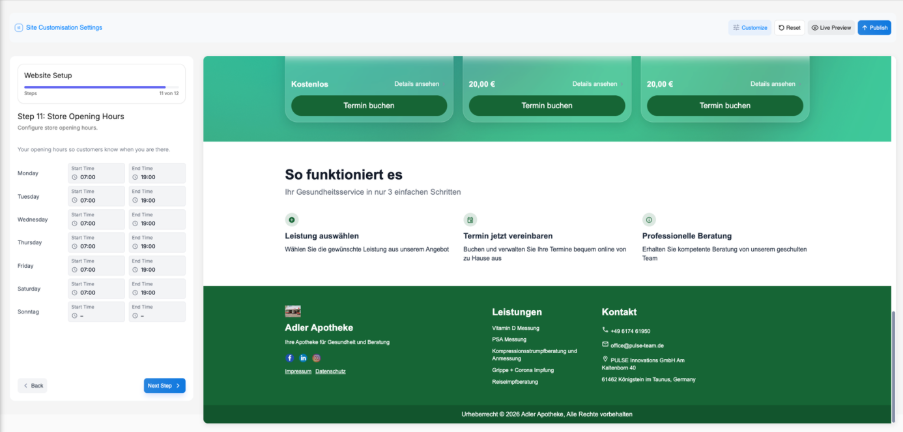
Schritt 11 – Öffnungszeiten
Die Öffnungszeiten werden automatisch aus PEP → Einstellungen → Filialöffnungszeiten übernommen.
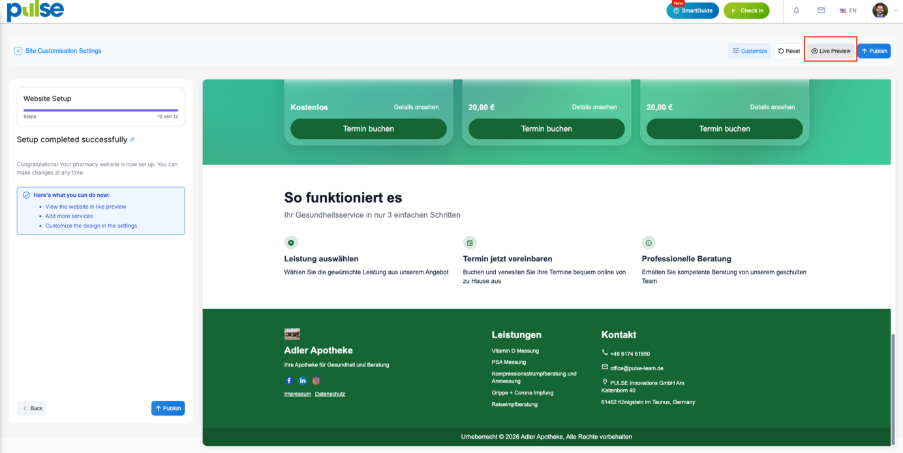
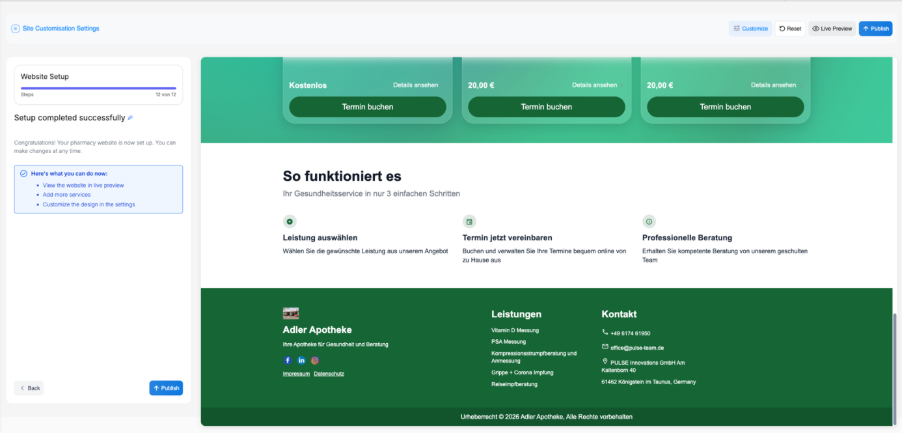
Schritt 12 – Einrichtung abgeschlossen & Veröffentlichen
Klicken Sie auf „Veröffentlichen“, um die Website freizuschalten. Sie können auch in jedem einzelnen Schritt bereits zwischendurch veröffentlichen.
QR-Code & Buchungslink
Öffnen Sie Smart Booking → QR-Code / Teilen. Wählen Sie allgemein oder filialspezifisch, kopieren Sie den Link oder laden Sie den QR-Code herunter. Nutzen Sie die QR-Codes im HV, auf Flyern oder im Schaufenster. Ihr Website-Dienstleister kann die Seite alternativ per iFrame in Ihre bestehende Website einbetten.
WAS IST EIN IFRAME? iFrame bedeutet: Ihre Buchungsseite wird als eingebetteter Bereich in Ihre bestehende Website integriert – also Website in Website. |
Live-Vorschau
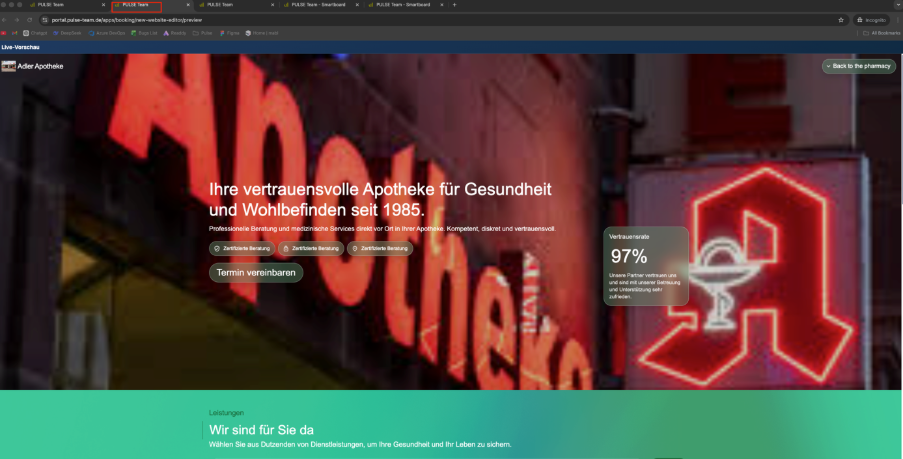
Klicken Sie auf „Live-Vorschau“, um die Website in einem neuen Tab zu öffnen.