
Smart Booking - Kalender Slots
Kalender & Slots
WICHTIG Ohne Slots ist das Buchungsportal für Ihre Kundinnen und Kunden leer. Erst wenn Sie Slots anlegen, werden Termine buchbar. |
Filialauswahl
Im Kalender können Sie zwischen Monats-, Wochen- und Tagesansicht wählen. Oben sehen Sie eine Liste der Filialen – es kann immer nur eine Filiale gleichzeitig ausgewählt sein.
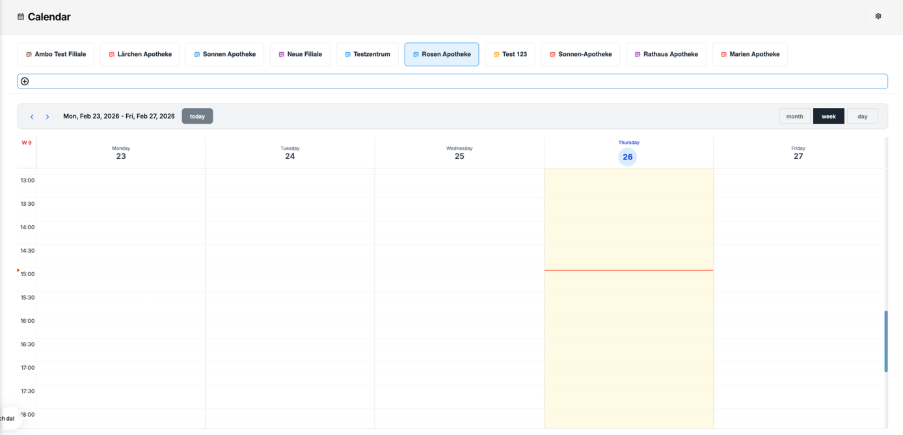
Filialauswahl im Kalender
Dienstleistungsauswahl
Unterhalb der Filialauswahl finden Sie ein Feld mit einem „+“-Button. Beim Klick öffnet sich eine Dropdown-Liste der kategorisierten Dienstleistungen. Wählen Sie eine Dienstleistung per Kontrollkästchen aus. Es kann immer nur eine Dienstleistung gleichzeitig aktiv sein.
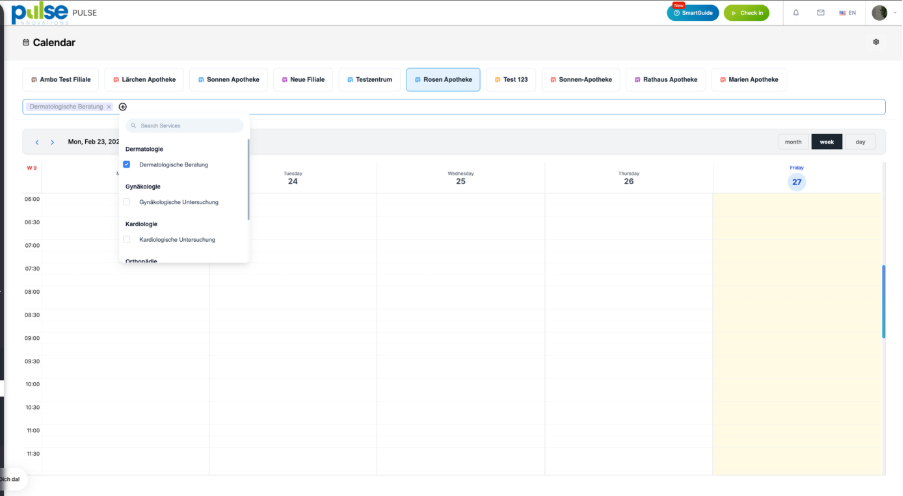
Dienstleistung im Dropdown auswählen
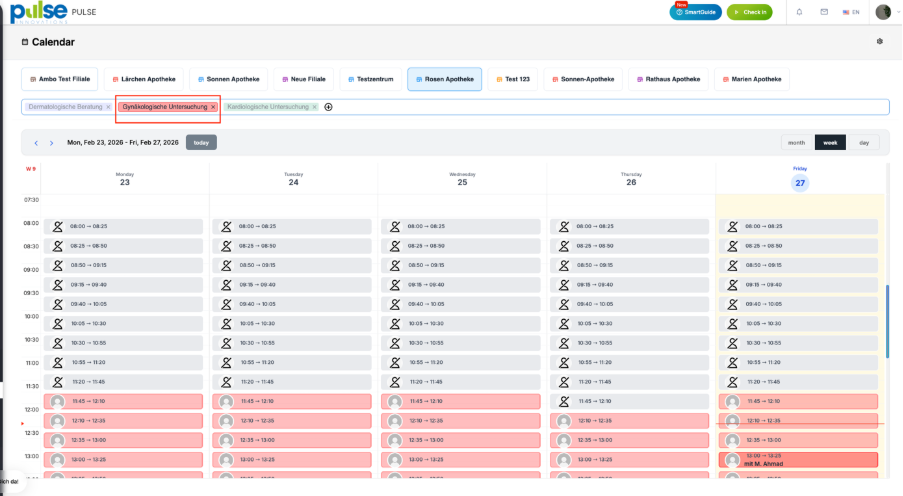
Dienstleistung ist aktiv
Slots erstellen
Klicken und halten Sie die Maustaste im Kalender zur gewünschten Startzeit. Ziehen Sie den Cursor (Drag-and-Drop) zur Endzeit und lassen Sie los. Im Konfigurationsfenster wählen Sie:
- Einen einzelnen Tag
- Eine ganze Woche
- Wiederholte Slots (z. B. Mo / Mi / Fr)
- Bestimmte ausgewählte Daten
Klicken Sie anschließend auf „Slots erstellen“. Prüfen Sie danach: Mindestens ein Slot muss farbig und damit buchbar sein – nicht grau.
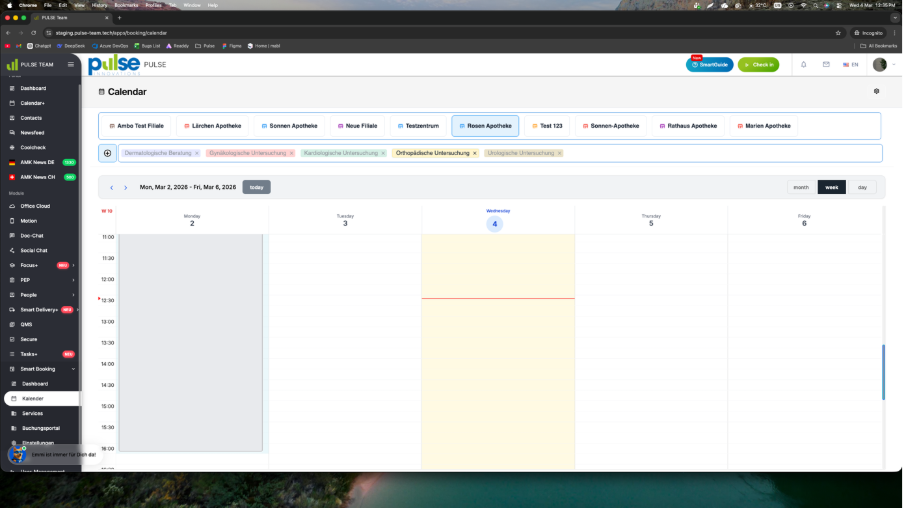
Slots konfigurieren
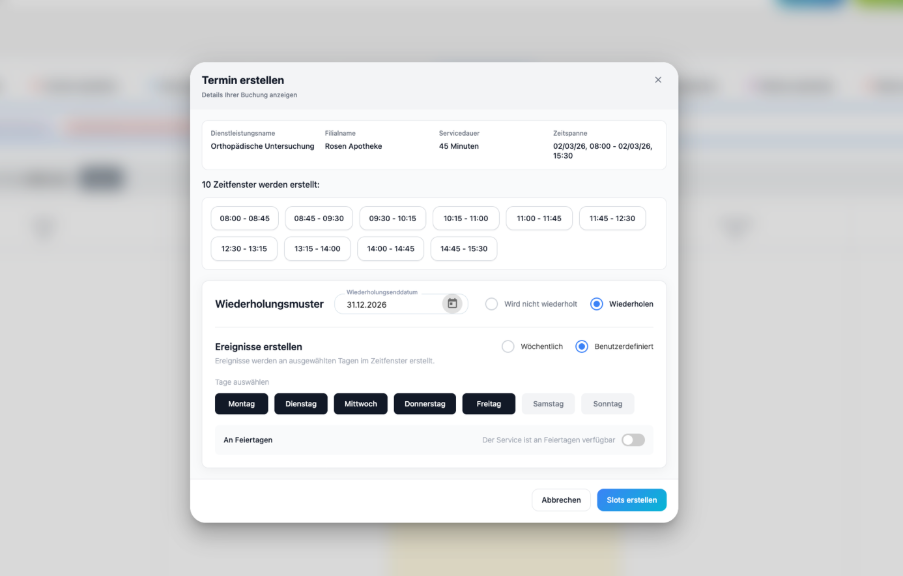
Slots – Detailansicht
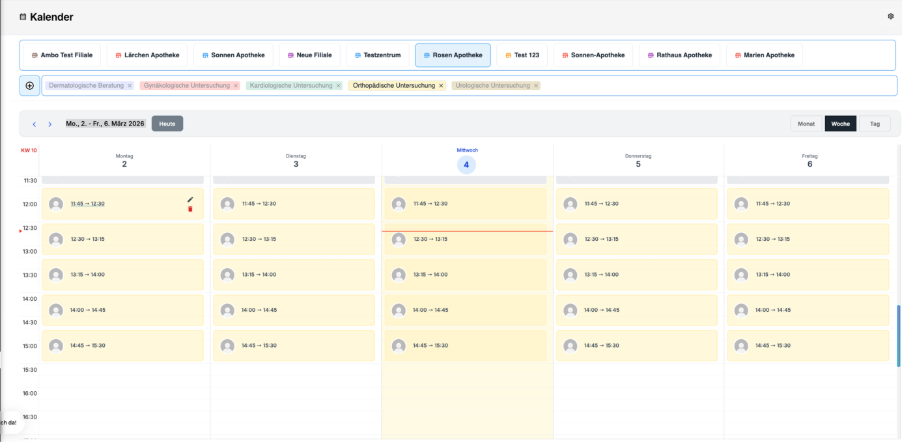
Slots – Ergebnis im Kalender
GRAU = NICHT BUCHBAR Grau bedeutet: keine passende Person verfügbar oder Skill bzw. PEP-Eintrag passt nicht. Graue Slots werden Ihren Kundinnen und Kunden nicht angezeigt. |
Samstag & Sonntag anzeigen
Um die Wochenenden ein- oder auszublenden, klicken Sie auf „Einstellungen“ oben rechts im Kalender.
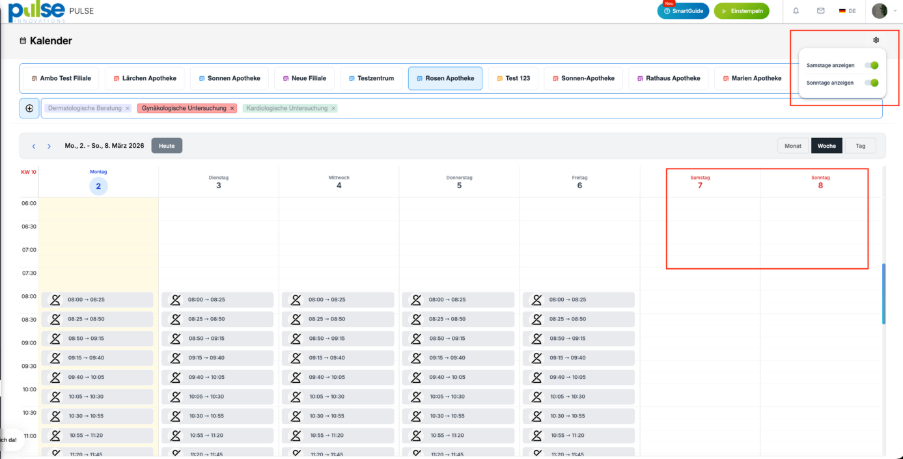
Wochenenden ein- oder ausblenden