
Smart Booking - Services anlegen und verwalten
Services anlegen
Auf der Serviceseite erstellen und verwalten Sie alle Dienstleistungen, die Ihre Kundinnen und Kunden später buchen können. Services lassen sich nach Filialen und Kategorien filtern.
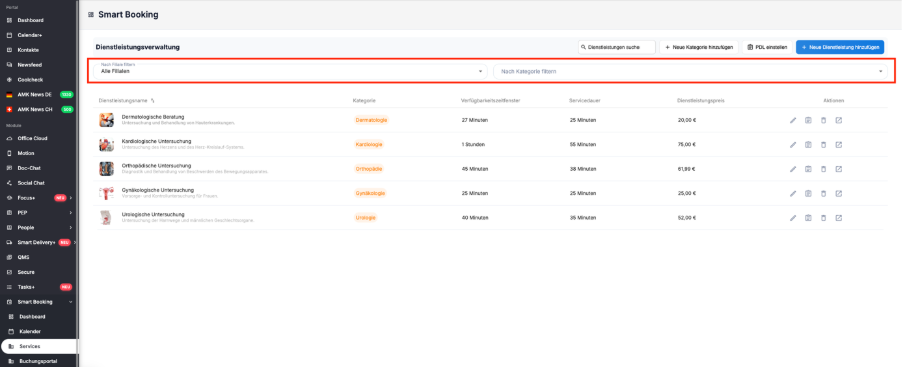
Übersicht aller angelegten Services
Servicekategorie erstellen
Jeder Service muss einer Kategorie zugeordnet werden. Klicken Sie dafür auf „+ Neue Kategorie hinzufügen“, geben Sie den Namen ein und bestätigen Sie.
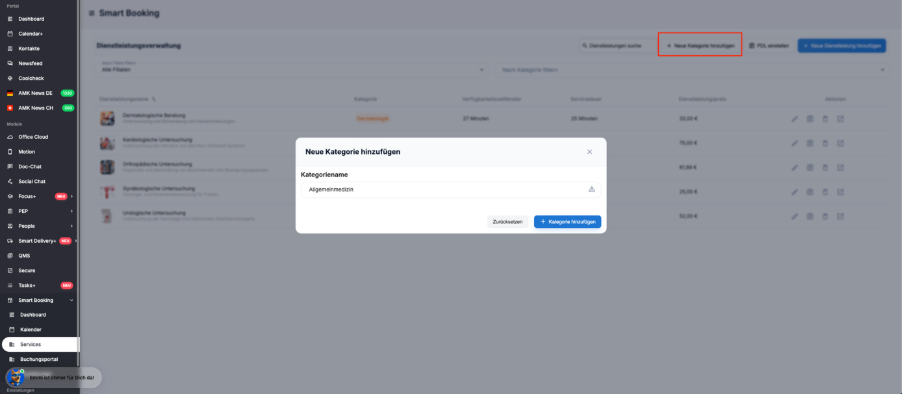
Neue Servicekategorie anlegen
Neuen Service erstellen
Klicken Sie auf „+ Neuen Service hinzufügen“. Folgende Angaben sind erforderlich:
- Servicename und Servicefarbe
- Filiale und Servicekategorie auswählen
- Erforderliche Skills verknüpfen und Servicedauer festlegen
- Mitarbeiterverfügbarkeit – wer darf den Service ausführen?
- Währung, Betrag und erforderliche Personen
- Beschreibung, 5 Stichpunkte, Servicevorbereitung und 3 Vorteile
- Bild hochladen (mindestens 1000 × 1000 Pixel, ohne Text) und optional ein Service-Symbol
ACHTUNG – DAUER IST NICHT GLEICH BLOCKZEIT Wenn Sie Puffer brauchen, erhöhen Sie die Blockzeit bzw. die Verfügbarkeit entsprechend. Beispiel: 20 Minuten Dauer + 10 Minuten Puffer = 30 Minuten Blockzeit. |
TIPP Beschreibung, Stichpunkte und Bild müssen Sie nicht mühsam selbst formulieren – nutzen Sie den KI-Prompt aus Kapitel 11. Damit haben Sie alles in wenigen Minuten. |
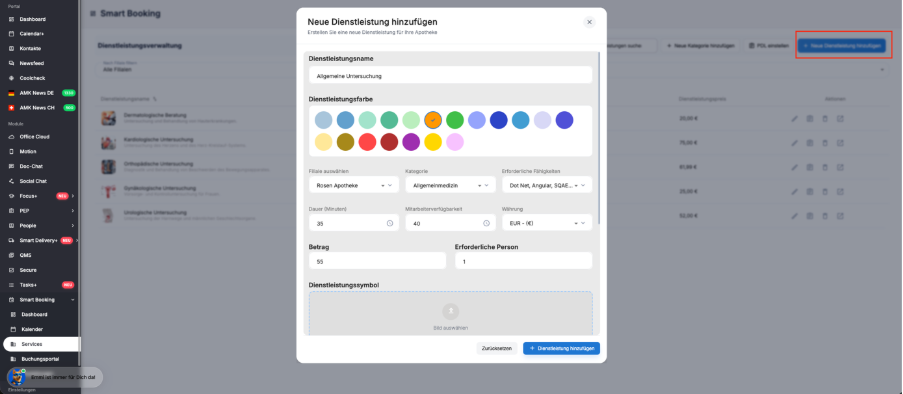
Service erstellen – Eingabemaske
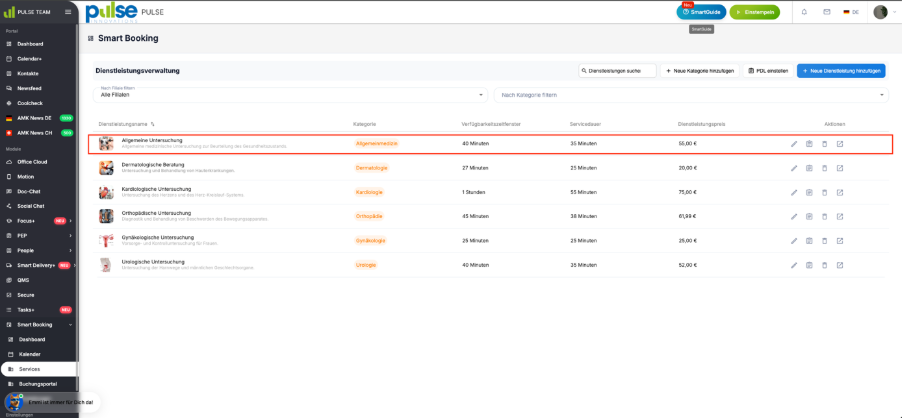
Service erstellen – Detailansicht
Services verwalten
Nach dem Erstellen stehen Ihnen folgende Aktionen zur Verfügung: Dienst bearbeiten, Dienst löschen, Dienst dem Standort zuweisen und Dienstdetails anzeigen.
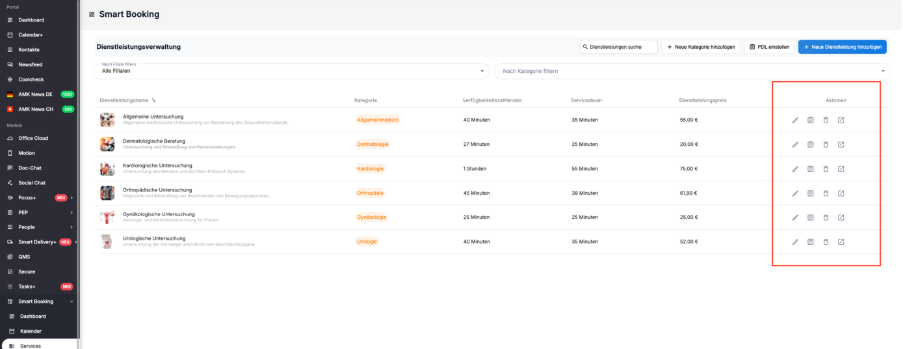
Aktionen zur Verwaltung eines Services
PDL-Dienst anlegen
Ein PDL-Dienst ist ein ergänzender, vordefinierter Dienst. Klicken Sie auf „PDL-Dienst“ und wählen Sie Standort, PDL-Dienst, Dienstfarbe, Skills, Dauer und Mitarbeiterverfügbarkeit. Die Dienstbeschreibung ist optional.
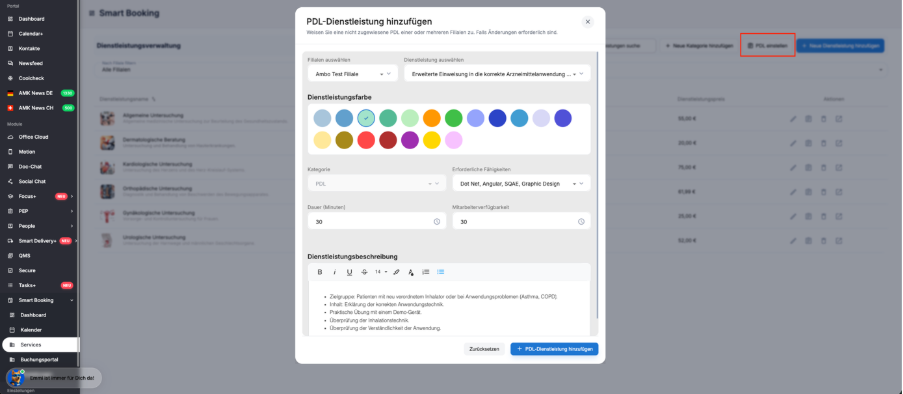
PDL-Dienst – Formular
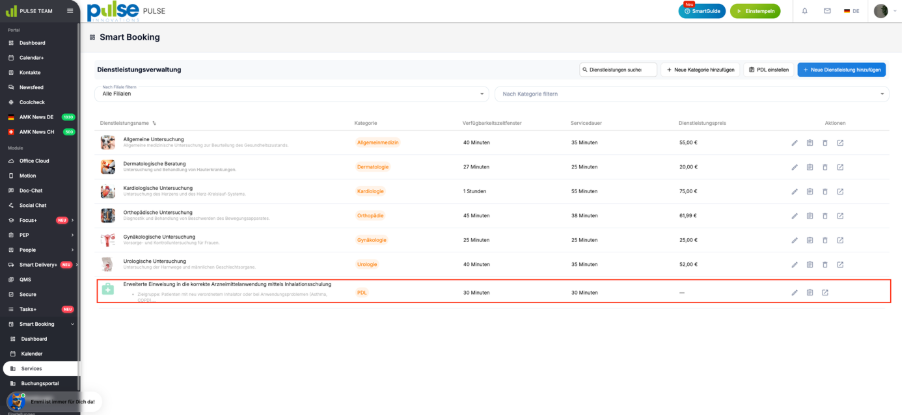
PDL-Dienst – Detailansicht